RoomScene 3D
Download

Für Sendeanstalten und Produktionsbetriebe

Ihre Racks, Geräteräume und Studios in 3D, mit Live-Status an jedem Gerät

RoomScene 3D läuft auf Ihrem eigenen Windows-Server. Es baut jeden Raum aus dem Inventar auf, setzt jedes Gerät auf seine HE-Position und färbt es nach seinem offenen Zabbix-Problem oder dem Ergebnis seiner eigenen Ping-Prüfung. Das Kamera-Tally vom Bildmischer erscheint live. Der Bereitschaftstechniker sieht, welches Rack rot ist, bevor er den Raum betritt; Planer ändern das Layout in einem Entwurf und schicken ihn zur Freigabe.

30-Tage-Testversion herunterladen Angebot anfragen

Testversion
30 Tage, alle Funktionen, ohne Kreditkarte
Lizenz
Ab $999 pro Jahr, nach Anzahl der Racks
Betrieb
Ihr Server. Windows-Installer, PostgreSQL inklusive
Monitoring
Zabbix oder die integrierte Ping-/TCP-Prüfung
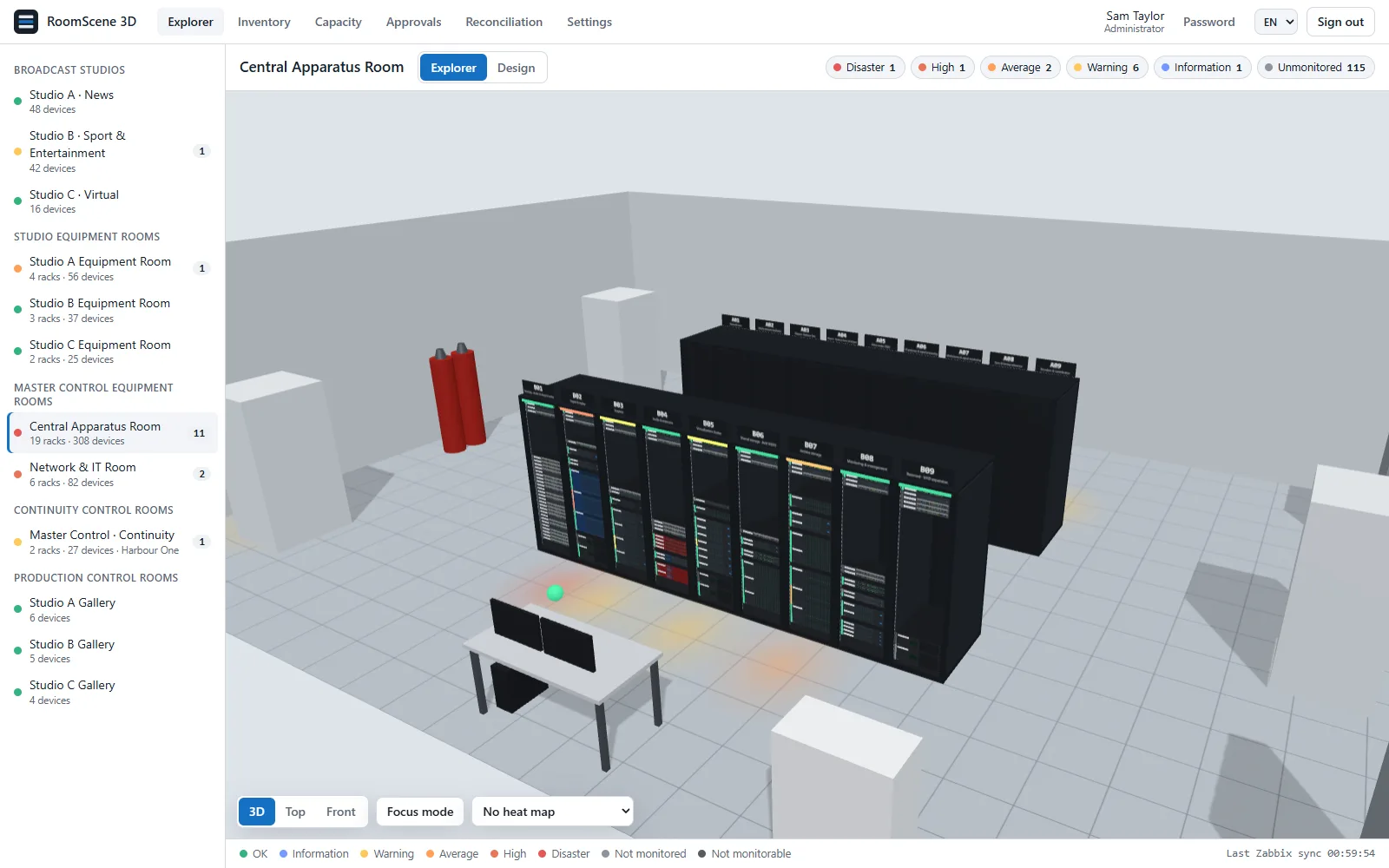
Hauptschaltraum einer Sendeanlage in 3D mit zwei Rackreihen
Abb. 1 Hauptschaltraum in 3D: 18 Racks in zwei Reihen. Jedes Gerät trägt die Farbe seines schwersten offenen Problems; die Zähler oben filtern nach Schweregrad.

Was Sie bekommen

Eine Installation, ein Browser-Tab

Jeder Teil funktioniert für sich. Die meisten Teams beginnen mit dem Inventar und den 3D-Räumen und ergänzen dann Monitoring, Tally und Kabel.

TeilWas es tutWas es braucht
3D-Räume und RacksGeräteräume, Racks mit jedem Gerät auf seiner HE-Position, Studios und Regien mit Kameras, Monitoren und LED-Wänden. 3D-, Drauf- und Frontansicht.Nichts weiter
InventarStandort bis auf Rack und HE, Modell, Seriennummer, Management-IP, Zuständiger. Excel-Vorlage, Import mit Vorschau, Export.Nichts weiter
MonitoringOffene Probleme an Gerät, Rack und Raum, in den Zabbix-Schweregradfarben.Zabbix-API-Token (nur Lesezugriff) oder die integrierte Ping-/TCP-Prüfung
AbgleichZabbix-Hosts, die im Inventar fehlen, und Inventargeräte, die in Zabbix fehlen.Zabbix
TallyProgram und Preview live an den Kameras in 3D.TSL UMD 3.1 oder 5.0 vom Bildmischer oder Tally-Router
KabelverfolgungPorts, Patchfelder mit Front-/Rückseiten-Paarung, mehrstufige Pfade in 3D gezeichnet. Kabelliste aus und nach Excel.Nichts weiter
KapazitätFreie HE, Leistung und Gewicht pro Rack, Raum und Standort. Suche „Was passt wohin“. Heatmaps in 3D.Typenschilddaten; Messwerte brauchen Zabbix
Leistung und TemperaturGemessene W oder kW pro Rack von den PDUs, Zulufttemperatur pro Rack.PDU- und Sensor-Items in Zabbix
Änderungs-WorkflowLayout-Entwürfe, Freigabe mit Notizen, druckbare Arbeitsaufträge.Nichts weiter
BenutzerRollen Viewer, Designer und Admin. Anmeldung über Active Directory. Oberfläche auf Englisch und Türkisch.AD ist optional

01 · 3D-Räume

CAR, MCR, Studios und Regien, so wie sie sind

Jeder Raum ist eine 3D-Szene, die Sie drehen, zoomen und abgehen können. Racks zeigen jedes Gerät in seinem HE-Bereich, die Frontblende gezeichnet nach Typ, Höhe und Farbe. Studios und Regien enthalten die Technik auf der Fläche, die Rack-Tools weglassen: Kameras auf Pumpstativen, Monitorwände, LED-Wände, Licht, Pulte, Klimageräte (CRAC).

  • 3D-, Drauf- und Frontansicht. Die Frontansicht liest sich wie ein Rackbelegungsplan.
  • Klicken Sie auf ein Gerät, um seine Karte zu öffnen: Status, Hardware, Netzwerk, Zuständiger, Verbindungen.
  • Focus mode (Fokusmodus) dunkelt alles außer dem gewählten Rack oder Gerät ab.
  • Die Räume sind gruppiert wie im Gebäude: Studios, Studio-Geräteräume, Schaltraum (MCR), Sendeabwicklungsregien.
  • Design mode (Entwurfsmodus) arbeitet auf einem Entwurf. Verschieben Sie Geräte in ein anderes Rack oder auf eine andere HE, fügen Sie Racks hinzu, platzieren Sie Geräte aus der Bibliothek. Das Live-Layout ändert sich erst, wenn der Entwurf übernommen wird.

Rack-Elevation-Software

Rackkarte neben der 3D-Ansicht: Belegung, Leistung, Gewicht, Temperatur und Geräte nach HE
Abb. 2 Rack A05 mit seiner Karte: HE-Belegung, gemessene Leistung und Typenschildleistung gegen das Budget, Gewicht, Zulufttemperatur und Geräteliste nach HE.

02 · Inventar und Excel

Beginnen Sie mit der Tabelle, die Sie schon haben

Die meisten Häuser führen ihre Geräteliste in Excel. RoomScene 3D liest sie ein. Laden Sie die leere Vorlage herunter, füllen Sie sie aus oder fügen Sie Ihre Spalten ein, und importieren Sie. In einer Vorschau sehen Sie jede Zeile als neu, geändert oder abgelehnt (mit Grund), bevor etwas geschrieben wird.

  • Exportieren Sie jederzeit das gesamte Inventar oder einen einzelnen Raum zurück nach Excel.
  • Geräte an einen Raum senden: Sie landen im Entwurf dieses Raums, nach Typ auf Racks verteilt (Server ins Server-Rack, Grafik ins Grafik-Rack) oder auf der Fläche. Danach passen Sie sie im Design mode an.
  • Englische und türkische Spaltenüberschriften werden beide erkannt.
  • Wenn Sie Zabbix anbinden, können die Hosts den Grundstock des Inventars bilden. Gleichnamige werden verknüpft, der Rest wartet in einer Liste nicht platzierter Geräte.
  • Der Abgleich listet, was in Zabbix vorhanden ist und im Inventar fehlt, und umgekehrt.
Inventarliste mit geöffnetem Excel-Importbereich
Abb. 3 Inventar mit geöffnetem Excel-Import: Zabbix-Gruppen, Management-IP und Standort bis zur HE.

03 · Monitoring

Alarme am Rack, in Zabbix-Farben. Mit oder ohne Zabbix.

Mit Zabbix liest RoomScene 3D die offenen Probleme über die API mit einem Read-only-Token und färbt jedes Gerät nach seinem schwersten Problem. Das Rack leuchtet, und die Raumliste zeigt einen Zähler. Ein High an einem Netzteil in Rack A07 ist also sichtbar, bevor Sie den Raum öffnen. Die Schweregrad-Zähler in der Werkzeugleiste filtern die Szene.

Ohne Zabbix schalten Sie die integrierte Prüfung ein. Jedes Gerät mit Management-IP bekommt einen Ping oder eine TCP-Portprüfung. Drei verpasste Runden in Folge öffnen ein Problem mit Schweregrad High; es schließt sich, sobald das Gerät wieder antwortet.

  • Geräte, die mit einem Zabbix-Host verknüpft sind, überwacht nur Zabbix. Die integrierte Prüfung deckt den Rest ab.
  • Pro Gerät: Ping, TCP-Port oder aus.
  • Sendetechnik, die sich nicht überwachen lässt, wird als „not monitorable“ (nicht überwachbar) markiert. Sie erscheint dann weder als fehlerfrei noch als fehlend.
  • Probleme deaktivierter Hosts und Trigger werden nicht angezeigt.

3D-Visualisierung für Zabbix

Rackreihe in 3D, Geräte nach Alarm-Schweregrad eingefärbt
Abb. 4 Offene Probleme in den Rackfarben. Die Leiste zählt Probleme nach Schweregrad; zeigt man auf ein Gerät, erscheinen Name und Zustand.
  • OK
  • Information
  • Warning
  • Average
  • High
  • Disaster
  • Not monitored
  • Not monitorable

04 · Tally

Welche Kamera auf Sendung ist, von überall im Haus sichtbar

RoomScene 3D empfängt TSL UMD vom Bildmischer oder vom Tally-Router. Die Kamera auf Program bekommt oben eine rote Lampe und einen roten Ring auf dem Boden, die Kamera auf Preview eine grüne Lampe. Die Anzeige folgt jedem Schnitt.

  • TSL UMD 3.1 und 5.0. Die Version wird am Paket erkannt.
  • UDP und TCP auf demselben Port (Standard 8900). Das DLE/STX-Framing von 5.0 über TCP wird verarbeitet.
  • 3.1: Tally 1 ist Program, Tally 2 ist Preview. 5.0: Rot oder Amber ist Program, Grün ist Preview.
  • Eingehende Quellen werden live in Settings › Tally aufgelistet. Ordnen Sie dort jede Adresse einer Kamera zu, oder auf der Karte der Kamera.
  • Nur Empfang. Es wird nichts an den Mischer zurückgesendet.

TSL-Tally in 3D

Abb. 5 Ein Nachrichtenstudio in 3D. Die Kamera auf Program hat eine rote Lampe und einen roten Ring am Boden, die Kamera auf Preview eine grüne Lampe.

05 · Kabelverfolgung

Ein Signal vom Server-Port bis zum Switch verfolgen, durch jedes Patchfeld

Ports gehören zu Geräten. Patchfelder haben Frontports 1…N und Rückports R1…RN, paarweise verbunden, sodass ein Pfad so durch das Feld läuft wie das Kupfer. Klicken Sie bei einem beliebigen Port auf Trace: Die Karte listet jeden Hop mit Kabelbezeichnung, Typ und Länge, und die Szene zeichnet die Route durch die Racks.

  • Innerhalb eines Racks läuft die Route im seitlichen Kabelkanal nach unten, zwischen Racks über die Kabeltrasse oben. Racks abseits des Pfads werden ausgeblendet.
  • Geräteports verlassen das Rack vorn, Rückports von Patchfeldern hinten.
  • Kabelliste aus Excel: Bezeichnung, Gerät A, Port A, Gerät B, Port B, Typ, Länge. Fehlende Ports werden angelegt. Eine vorhandene Bezeichnung mit anderen Enden wird umgehängt, nicht doppelt angelegt.
  • Kabel sind Live-Datensätze und nicht Teil eines Entwurfs. Jede Änderung landet im Änderungsprotokoll.

Kabelverfolgung

Abb. 6 Trace vom SDI-Ausgang einer Kamerasteuereinheit über zwei Patchfelder und eine 86 m lange Verbindungsleitung bis zur Videokreuzschiene: 3 Kabel, 93,5 m.

06 · Kapazität, Leistung, Temperatur

Wissen, ob der nächste Server passt, bevor ihn jemand hereinträgt

Für jedes Rack: belegte und freie HE, der größte freie Block, Typenschildleistung gegenüber dem Leistungsbudget des Racks, Gewicht gegenüber seiner Traglast. Dieselben Werte werden pro Raum und pro Standort zusammengefasst. Ist ein Entwurf offen, zeigt die Kapazitätsseite „jetzt“ und „nach dem Entwurf“ nebeneinander.

  • „Was passt wohin“: Geben Sie Höhe in HE, Leistung in W, Gewicht in kg und Stückzahl ein. Sie erhalten die Racks, die das aufnehmen können, die am besten ausgeglichenen zuerst, und können es von dort direkt in den Entwurf legen.
  • Heatmaps in 3D: HE-Belegung, Leistung, Gewicht oder Zulufttemperatur, von Grün bis Rot über die Racks.
  • Gemessene Leistung und Temperatur kommen alle zwei Minuten aus Zabbix: PDU-Summen (oder die Summe der Phasen) in W oder kW, Zuluft- und Umgebungssensoren in °C. Die Leistung eines Racks ist die Summe seiner PDUs oder, wo es keine PDU gibt, die Summe der Messwerte seiner Geräte (zum Beispiel iDRAC).
  • A/B-Einspeisungen werden pro PDU angezeigt. So sehen Sie, ob eine Einspeisung das Rack allein tragen könnte.
  • Bei 80 % des Budgets wird ein Rack gelb, bei 100 % rot. Ein Entwurf, der darüber liegt, wird markiert, nicht blockiert; wer freigibt, sieht die Warnung.
Kapazitätstabelle mit HE, Leistung und Gewicht je Rack
Abb. 7 Kapazität eines Raums: HE, Leistung gegen Budget, Gewicht, größter freier Block und Status je Rack.
Draufsicht auf einen Rackraum mit Heatmap der Zulufttemperatur
Abb. 8 Draufsicht mit Heatmap der Zulufttemperatur (18–28 °C). Dieselbe Ebene zeigt auch HE-Belegung, Leistung oder Gewicht.

07 · Änderungs-Workflow

Umbauten laufen über Entwurf, Freigabe und Arbeitsauftrag

Ein Designer bereitet die Änderung als Entwurf vor: ein Rack hinzufügen, fünf Storage-Einheiten umsetzen, einen KVM außer Betrieb nehmen. RoomScene 3D ermittelt die Differenz zum Live-Layout. Der Entwurf geht mit einer Notiz zur Freigabe; wer freigibt, nimmt ihn an oder schickt ihn mit Begründung zurück. Aus einem freigegebenen Entwurf wird ein Arbeitsauftrag mit einem Schritt pro Umzug, mit alter und neuer Position. Die Techniker haken die Schritte ab; sind alle erledigt, wird der Entwurf zum Live-Layout.

  • Leistungs- und Gewichtswarnungen gehen mit dem Entwurf mit.
  • Ein Entwurf in der Freigabe kann nicht bearbeitet werden. Importe und Sendungen aus dem Inventar öffnen stattdessen einen neuen Entwurf.
  • Arbeitsaufträge lassen sich sauber ausdrucken, für den Techniker vor Ort.
  • Die Freigabe wird in Settings eingeschaltet. Ohne sie übernehmen Designer Entwürfe direkt.
  • Wer gesendet und wer freigegeben hat, wann und warum, bleibt in der Historie des Entwurfs.
Entwurf eines Layouts in der Freigabe, mit Änderungsliste und Warnungen
Abb. 9 Ein Entwurf in der Freigabe: die Änderungen gegenüber dem aktuellen Layout, mit Leistungs- und Gewichtswarnungen für die betroffenen Racks.

08 · Benutzer und Anmeldung

Anmeldung über Active Directory, drei Rollen

Viewer sehen sich alles an. Designer bearbeiten zusätzlich Entwürfe. Admins verwalten zusätzlich Einstellungen und Benutzer. Rollen können aus Active-Directory-Gruppen kommen, verschachtelte Gruppen eingeschlossen. Die Verbindung zum AD ist immer verschlüsselt (LDAPS oder StartTLS), und lokale Konten funktionieren weiter, wenn das AD nicht erreichbar ist.

  • Kein Dienstkonto nötig: Benutzer authentifizieren sich mit ihren eigenen Zugangsdaten.
  • Oberfläche auf Englisch und Türkisch, umschaltbar in der oberen Leiste.
  • Clients nutzen Chrome, Edge oder Firefox. Auf den Arbeitsplätzen wird nichts installiert.

Video

Rundgang in einer Minute

Aufgenommen mit einem Demo-Datensatz: ein fiktiver Betrieb mit Geräteräumen, einem Studio und einer Regie.

Abb. 10 Ein Geräteraum in 3D, eine Rackkarte, Heatmaps für Temperatur und Leistung, ein Studio und die Kapazitätstabelle.

So funktioniert es

Installieren, modellieren, anbinden

  1. Installieren

    Führen Sie das Setup auf einem Windows-Server aus. Es installiert RoomScene 3D und eine eigene PostgreSQL-Instanz als Windows-Dienste und öffnet den Einrichtungsassistenten im Browser. PostgreSQL-Kenntnisse brauchen Sie nicht.

  2. Modellieren

    Importieren Sie Ihre Geräteliste aus Excel oder lassen Sie sie aus den Zabbix-Hosts anlegen. Platzieren Sie Racks und Geräte im Entwurf jedes Raums. Oder schicken Sie uns Grundrisse und Rackbelegungspläne, und wir bauen das Modell für Sie.

  3. Monitoring anbinden

    Fügen Sie die Zabbix-URL und ein Read-only-API-Token ein; der Assistent testet die Verbindung und zeigt, wie viele Hosts er sieht. Kein Zabbix: Schalten Sie die integrierte Prüfung ein. Tragen Sie den TSL-Port ein, wenn Sie Tally an den Kameras sehen wollen.

Die Testversion ist das vollständige Produkt. Beim Kauf laden Sie die Lizenz in dieselbe Installation. Es wird nichts neu installiert, und nichts, was Sie aufgebaut haben, geht verloren.

Preise

Jahreslizenz nach Anzahl der Racks

Sie zahlen für die Racks, die Sie modellieren. Studios, Regien und Schalträume werden nicht gezählt.

Jahreslizenz, Preise in US-Dollar
StandardProfessionalEnterprise
RacksBis zu 50Bis zu 200Unbegrenzt
Preis pro Jahr$999$1,990$7,500
Studios, Regien, SchalträumeWerden nicht gezähltWerden nicht gezähltWerden nicht gezählt
FunktionenAlleAlleAlle
InstallationEin ServerEin ServerEin Server
  • 30-Tage-Testversion mit allen Funktionen. Keine Kreditkarte, kein Formular.
  • Die Lizenz ist an den Server gebunden. Ein Server ohne Internetzugang wird offline mit einer .lic-Datei aktiviert.
  • Nach Ablauf der Testphase laufen Monitoring und Alarme weiter. Bearbeiten, Design und Import sind gesperrt, bis eine Lizenz geladen ist.
  • Für den Kauf oder ein Angebot inklusive Modellierungsservice schreiben Sie an contact@roomscene3d.com.

30-Tage-Testversion herunterladen Angebot anfragen

Modellierungsservice

Schicken Sie uns Zeichnungen, Sie bekommen ein fertiges Modell

Optional. Wenn Sie nicht sechshundert Geräte von Hand platzieren möchten, schicken Sie uns, was Sie haben. Wir bauen die Räume, und Sie laden das Ergebnis in Ihre Installation.

PositionPreis
Rackraum, pro Rack: das Rack, seine Geräte auf ihren HE-Positionen, die Technik auf der Fläche drumherum$40
Studio oder Regie, pro Raum: Raumhülle nach Ihren Zeichnungen, Technik platziert$390
Mindestauftrag$250

Beispiel: Ein Geräteraum mit 30 Racks und zwei Studios kostet 30 × $40 + 2 × $390 = $1,980.

Was Sie schicken

  • Grundrisse als CAD oder PDF, oder eine Skizze mit Maßen
  • Rackbelegungspläne oder eine Rackliste mit HE-Positionen
  • Fotos der Rackfronten, wo die Dokumentation veraltet ist
  • Ihre Geräteliste, falls vorhanden

Was Sie bekommen

  • Räume, Racks und Technik auf der Fläche, bereit zum Laden
  • Geräte, die per Name mit Ihren Zabbix-Hosts verknüpft sind, wo die Namen übereinstimmen
  • Eine Liste mit allem, was wir nicht platzieren konnten, samt Grund

FAQ

Häufige Fragen

Brauchen wir Zabbix?

Nein. Inventar, 3D-Räume, Kabel, Kapazität und Änderungs-Workflow funktionieren für sich. Für Live-Status ohne Zabbix schalten Sie die integrierte Ping-/TCP-Prüfung ein. Gemessene Leistung und Temperatur brauchen allerdings Zabbix.

Ändert es etwas in Zabbix?

Nein. Es verbindet sich mit einem Read-only-API-Token und liest nur Hosts, Probleme und Items.

Was zählt als Rack?

Jedes Rack, das Sie in einem Geräteraum modellieren. Studios, Regien, Schalträume und die Technik auf ihrer Fläche werden nicht gezählt.

Wo liegen unsere Daten?

Auf Ihrem Server, in der PostgreSQL-Datenbank, die der Installer einrichtet. Nichts geht in eine Cloud. Der einzige Kontakt nach außen ist die Lizenzaktivierung, und die geht auch offline.

Unsere Server haben keinen Internetzugang.

Nutzen Sie die Offline-Aktivierung: Kopieren Sie die Maschinen-ID aus Settings › License, Sie bekommen von uns eine .lic-Datei und laden sie auf dem Server.

Was passiert, wenn die Testphase endet?

Live-Ansicht, Monitoring und Alarme laufen weiter. Bearbeiten, Design und Import sind gesperrt, bis eine Lizenz geladen ist. Ihre Räume und Ihr Inventar bleiben, wie sie sind.

Welche Tally-Protokolle werden unterstützt?

TSL UMD 3.1 und 5.0, über UDP oder TCP. Die meisten Bildmischer und Tally-Controller im Rundfunk können eines davon senden. RoomScene 3D empfängt nur; es sendet nichts zurück.

Können wir unsere bestehenden Tabellen übernehmen?

Ja. Gerätelisten und Kabellisten lassen sich aus Excel (.xlsx) oder CSV importieren, mit Vorschau, bevor etwas geschrieben wird.

In welchen Sprachen gibt es die Anwendung?

Englisch und Türkisch. Umschalten jederzeit in der oberen Leiste.

Gibt es eine Linux-Version?

Noch nicht. Der Server läuft unter Windows. Schreiben Sie uns, wenn Sie Linux brauchen.

Wer steht dahinter?

Ein kleines Softwareteam in Ankara, das seit 1989 Software entwickelt. Von uns stammen auch LedPlayMeter, soccerBoard7 und CueFinch.

Gleiches Team

Weitere Produkte

  • LedPlayMeter

    Playlist- und Playout-Software für LED-Banden in Stadien und Arenen. Funktioniert mit jedem LED-Prozessor.

    ledperimetersoftware.com

  • soccerBoard7

    Anzeigetafel-Software für LED-Displays in Stadien, im Einsatz bei mehr als 500 Vereinen und Spielstätten in über 50 Ländern.

    footballscoreboardsoftware.com

  • CueFinch

    Bauchbinden, Ticker und Score-Bugs für Livestreams, auf Sendung gebracht über eine Browser-Quelle in OBS oder vMix.

    lowerthirdsoftware.com

Testen Sie es mit Ihren eigenen Räumen

Installieren Sie die Testversion auf einem Testserver, importieren Sie einen Raum aus Excel und binden Sie das Monitoring an. Fragen, Angebote und Lizenzanfragen: contact@roomscene3d.com.

30-Tage-Testversion herunterladen Angebot anfragen

contact@roomscene3d.com · tahirfeyzioglu@gmail.com