RoomScene 3D
İndir

Yayıncılar ve tesisler için

Kabinleriniz, cihaz odalarınız ve stüdyolarınız 3B'de, her cihazda canlı durumla

RoomScene 3D kendi Windows sunucunuzda çalışır. Her odayı envanterden oluşturur, her cihazı kendi U konumuna yerleştirir ve açık Zabbix problemine ya da kendi ping kontrolünün sonucuna göre renklendirir. Görüntü mikserinden gelen kamera tally'si canlı görünür. Nöbetçi mühendis odaya girmeden hangi kabinin kırmızı olduğunu görür; planlamacılar yerleşimi bir taslakta değiştirip onaya gönderir.

30 günlük denemeyi indir Teklif isteyin

Deneme
30 gün, tüm özellikler, kredi kartı yok
Lisans
Yıllık $999'dan başlar, kabin sayısına göre
Barındırma
Kendi sunucunuz. Windows kurulum programı, PostgreSQL dahil
İzleme
Zabbix veya yerleşik ping/TCP kontrolü
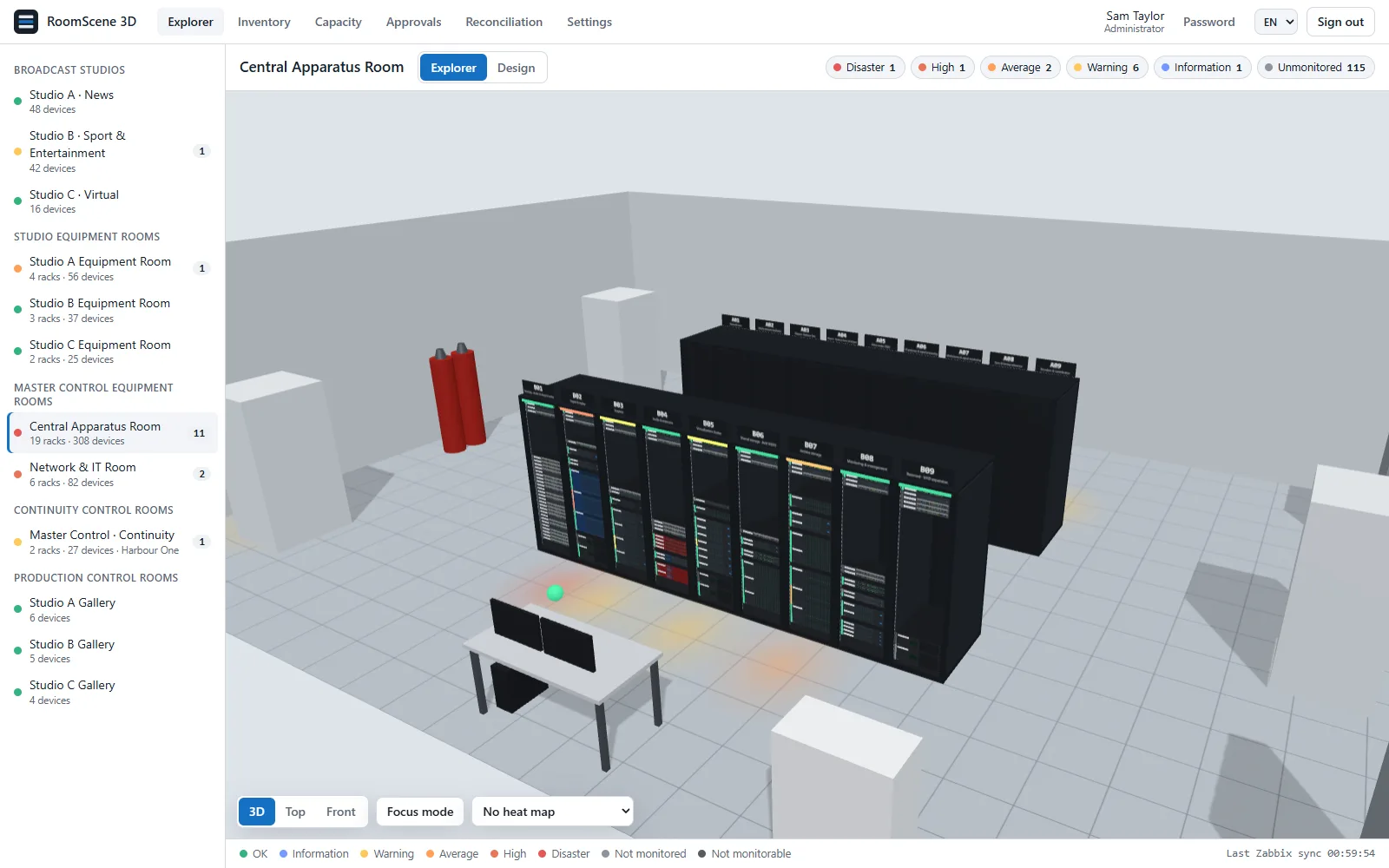
Bir yayın tesisinin merkezi cihaz odası 3B, iki sıra kabin
Şekil 1 Merkezi cihaz odası 3B: iki sırada 18 kabin. Her cihaz açık problemlerinin en kötüsünün rengini alır; üstteki sayaçlar önem derecesine göre süzer.

Neler var

Tek kurulum, tek tarayıcı sekmesi

Her bölüm tek başına çalışır. Çoğu ekip envanter ve 3B odalarla başlar, sonra izleme, tally ve kabloları ekler.

BölümNe yaparNe gerektirir
3B odalar ve kabinlerCihaz odaları, her cihazı kendi U konumunda gösteren kabinler, kameraları, monitörleri ve LED duvarlarıyla stüdyolar ve rejiler. 3B, üstten ve önden görünüm.Başka bir şey gerekmez
EnvanterKabin ve U'ya kadar konum, model, seri no, yönetim IP'si, sorumlu. Excel şablonu, ön izlemeli içe aktarma, dışa aktarma.Başka bir şey gerekmez
İzlemeCihazda, kabinde ve odada açık problemler, Zabbix önem derecesi renkleriyle.Zabbix API token'ı (salt okunur) veya yerleşik ping/TCP kontrolü
EşleştirmeEnvanterde olmayan Zabbix host'ları ve Zabbix'te olmayan envanter cihazları.Zabbix
TallyYayın ve ön izleme, 3B'deki kameralarda canlı.Görüntü mikseri veya tally router'dan TSL UMD 3.1 ya da 5.0
Kablo izlemePortlar, ön/arka eşlemeli patch panel'ler, 3B'de çizilen çok atlamalı yollar. Excel'den ve Excel'e kablo listesi.Başka bir şey gerekmez
KapasiteKabin, oda ve tesis bazında boş U, güç ve ağırlık. “Ne nereye sığar” araması. 3B ısı haritaları.Etiket değerleri; ölçülen değerler için Zabbix gerekir
Güç ve sıcaklıkPDU'lardan kabin başına ölçülen W veya kW, kabin başına giriş sıcaklığı.Zabbix'te PDU ve sensör item'ları
Değişiklik akışıTaslak yerleşimler, notlu onay, yazdırılabilir iş emirleri.Başka bir şey gerekmez
Kullanıcılarİzleyici, tasarımcı ve yönetici rolleri. Active Directory ile oturum açma. İngilizce ve Türkçe arayüz.AD isteğe bağlı

01 · 3B odalar

CAR, MCR, stüdyolar ve rejiler, oldukları gibi

Her oda döndürebileceğiniz, yakınlaştırabileceğiniz ve içinde dolaşabileceğiniz bir 3B sahnedir. Kabinler her cihazı kendi U aralığında gösterir; ön panel cihazın tipinden, yüksekliğinden ve renginden çizilir. Stüdyolar ve kontrol odaları, kabin araçlarının dışarıda bıraktığı zemin ekipmanını da içerir: pedestal üstünde kameralar, monitör duvarları, LED duvarlar, aydınlatma, masalar, CRAC üniteleri.

  • 3B, üstten ve önden görünüm. Önden görünüm bir kabin yerleşim çizimi gibi okunur.
  • Bir cihaza tıklayınca kartı açılır: durum, donanım, ağ, sorumlu, bağlantılar.
  • Odak modu seçili kabin veya cihaz dışındaki her şeyi soluklaştırır.
  • Odalar binadaki gibi gruplanır: stüdyolar, stüdyo cihaz odaları, ana yayın kontrol (MCR), yayın akış rejileri.
  • Tasarım modu bir taslak üzerinde çalışır. Cihazları başka bir kabine veya U'ya taşıyın, kabin ekleyin, kütüphaneden ekipman yerleştirin. Taslak uygulanana kadar canlı yerleşim değişmez.

Kabin yerleşim yazılımı

3B görünümün yanında kabin kartı: doluluk, güç, ağırlık, sıcaklık ve U sırasıyla cihazlar
Şekil 2 A05 kabini ve kartı: U doluluğu, ölçülen ve etiket gücü ile bütçe, ağırlık, giriş sıcaklığı ve U sırasıyla cihaz listesi.

02 · Envanter ve Excel

Elinizdeki tablodan başlayın

Çoğu tesis ekipman listesini Excel'de tutar. RoomScene 3D bu listeyi okur. Boş şablonu indirin, doldurun ya da kendi sütunlarınızı yapıştırın ve içe aktarın. Hiçbir şey yazılmadan önce her satırı ön izlemede görürsünüz: yeni, değişen ya da gerekçesiyle reddedilen.

  • Tüm envanteri veya tek bir odayı istediğiniz zaman Excel'e geri aktarın.
  • Cihazları bir odaya gönderin: o odanın taslağına düşer, tipe göre kabinlere (sunucular sunucu kabinine, grafik cihazları grafik kabinine) ya da zemine dağıtılırlar. Sonra Tasarım modunda düzenlersiniz.
  • İngilizce ve Türkçe sütun başlıklarının ikisi de tanınır.
  • Zabbix bağlıysa envanterin ilk hali host'lardan oluşturulabilir. Adı eşleşenler bağlanır; kalanlar yerleştirilmemiş listesinde bekler.
  • Eşleştirme, Zabbix'te olup envanterde olmayanları ve tersini listeler.
Excel içe aktarma paneli açık envanter listesi
Şekil 3 Excel içe aktarma paneli açık envanter: Zabbix grupları, yönetim IP'si ve U'ya kadar konum.

03 · İzleme

Alarmlar kabinin üstünde, Zabbix renklerinde. Zabbix olsa da olmasa da.

Zabbix varsa RoomScene 3D açık problemleri salt okunur bir token ile API üzerinden okur ve her cihazı en kötü problemine göre boyar. Kabin parlar, oda listesinde bir sayı görünür; böylece A07 kabinindeki bir güç kaynağının Yüksek problemi odayı açmadan görünür. Araç çubuğundaki önem derecesi sayaçları sahneyi filtreler.

Zabbix yoksa yerleşik kontrolü açın. Yönetim IP'si olan her cihaz ping veya TCP port kontrolüyle denetlenir. Üst üste üç turda yanıt alınamazsa Yüksek önem dereceli bir problem açılır; cihaz yeniden yanıt verince kapanır.

  • Bir Zabbix host'una bağlı cihazları yalnızca Zabbix izler. Kalanları yerleşik kontrol kapsar.
  • Cihaz başına: ping, TCP port veya kapalı.
  • İzlenemeyen yayın ekipmanı “izlenebilir değil” olarak işaretlenir; böylece ne sağlıklı görünür ne de eksik olarak çıkar.
  • Devre dışı host ve tetikleyicilerin problemleri gösterilmez.

Zabbix için 3B görselleştirme

Cihazları alarm önem derecesine göre renklenmiş kabin sırası
Şekil 4 Açık problemler kabin renklerinde. Araç çubuğu problemleri önem derecesine göre sayar; cihazın üzerine gelince adı ve durumu görünür.
  • Sağlıklı
  • Bilgi
  • Uyarı
  • Ortalama
  • Yüksek
  • Felaket
  • İzlenmiyor
  • İzlenebilir değil

04 · Tally

Hangi kameranın yayında olduğu binanın her yerinden görülür

RoomScene 3D, görüntü mikserinden veya tally router'dan gelen TSL UMD'yi dinler. Yayındaki kameranın üstünde kırmızı lamba, zemininde kırmızı halka yanar; ön izlemedeki kamerada yeşil lamba yanar. Her geçişi takip eder.

  • TSL UMD 3.1 ve 5.0. Sürüm paketten algılanır.
  • Aynı portta UDP ve TCP (varsayılan 8900). 5.0'ın TCP üzerindeki DLE/STX çerçevelemesi desteklenir.
  • 3.1: tally 1 yayın, tally 2 ön izlemedir. 5.0: kırmızı veya amber yayın, yeşil ön izlemedir.
  • Gelen kaynaklar Ayarlar › Tally'de canlı listelenir. Her adresi orada ya da kameranın kartında bir kameraya eşleyin.
  • Yalnızca dinler. Miksere hiçbir şey geri gönderilmez.

3B'de TSL tally

Şekil 5 3B haber stüdyosu. Yayındaki kameranın üstünde kırmızı lamba ve yerde kırmızı halka, ön izlemedekinde yeşil lamba var.

05 · Kablo izleme

Bir sinyali sunucu portundan switch'e, her patch panel'den geçerek izleyin

Portlar cihazlara aittir. Patch panel'lerin 1…N ön portları ve R1…RN arka portları vardır ve bunlar birbirine eşlenmiştir; böylece yol panelden, bakır kablonun geçtiği gibi geçer. Herhangi bir portta İzle'ye basın: kart her atlamayı kablo etiketi, tipi ve uzunluğuyla listeler, sahne de güzergahı kabinlerin arasından çizer.

  • Kabin içinde güzergah yan kanaldan iner; kabinler arasında tavan kablo tavasından geçer. Yol dışındaki kabinler soluklaşır.
  • Cihaz portları kabinden önden, patch panel arka portları arkadan çıkar.
  • Excel'den kablo listesi: etiket, A cihazı, A portu, B cihazı, B portu, tip, uzunluk. Eksik portlar oluşturulur; başka uçlarla zaten var olan bir etiket taşınır, çoğaltılmaz.
  • Kablolar canlı kayıtlardır, taslağın parçası değildir. Her değişiklik değişiklik günlüğüne yazılır.

Kablo izleme

Şekil 6 Kamera kontrol ünitesinin SDI çıkışından iki patch panel ve 86 m'lik bağlantı hattıyla görüntü matrisine kadar iz: 3 kablo, 93,5 m.

06 · Kapasite, güç, sıcaklık

Bir sonraki sunucunun sığıp sığmadığını, kimse onu taşımadan önce bilin

Her kabin için: kullanılan ve boş U, en büyük boş blok, kabinin güç bütçesine karşı etiket gücü, taşıma sınırına karşı ağırlık. Aynı değerler oda ve tesis bazında toplanır. Açık bir taslak varsa Kapasite sayfası “şu an” ve “taslaktan sonra” değerlerini yan yana gösterir.

  • “Ne nereye sığar”: U cinsinden yükseklik, W cinsinden güç, kg cinsinden ağırlık ve adet girin. Onu alabilecek kabinler en dengeli olandan başlayarak listelenir; oradan doğrudan taslağa ekleyebilirsiniz.
  • 3B ısı haritaları: U kullanımı, güç, ağırlık veya giriş sıcaklığı, kabinler boyunca yeşilden kırmızıya.
  • Ölçülen güç ve sıcaklık iki dakikada bir Zabbix'ten gelir: W veya kW cinsinden PDU toplamları (ya da fazların toplamı), °C cinsinden giriş ve ortam sensörleri. Kabinin gücü PDU'larının toplamıdır; PDU yoksa cihazlarının okumalarının (örneğin iDRAC) toplamıdır.
  • A/B beslemeleri PDU bazında gösterilir; böylece tek beslemenin kabini tek başına taşıyıp taşıyamayacağını görürsünüz.
  • Bütçenin %80'inde kabin sarıya, %100'ünde kırmızıya döner. Bütçeyi aşan taslak engellenmez, işaretlenir; onaylayan kişi uyarıyı görür.
Kabin başına U, güç ve ağırlık gösteren kapasite tablosu
Şekil 7 Bir odanın kapasitesi: kabin başına U, bütçeye göre güç, ağırlık, en büyük boş blok ve durum.
Giriş sıcaklığı ısı haritalı kabin odası üstten görünüm
Şekil 8 Giriş sıcaklığı ısı haritasıyla üstten görünüm (18–28 °C). Aynı katman U doluluğunu, gücü ya da ağırlığı da gösterebilir.

07 · Değişiklik akışı

Taşımalar taslak, onay ve iş emrinden geçer

Tasarımcı değişikliği bir taslak olarak hazırlar: bir kabin eklemek, beş depolama ünitesini taşımak, bir KVM'i kaldırmak. RoomScene 3D canlı yerleşimle arasındaki farkı çıkarır. Taslak bir notla onaya gider; onaylayan kabul eder ya da gerekçesiyle geri gönderir. Onaylanan taslak, her taşıma için eski ve yeni konumu gösteren birer adımdan oluşan bir iş emrine dönüşür. Mühendisler adımları işaretler; hepsi tamamlanınca taslak canlı yerleşim olur.

  • Güç ve ağırlık uyarıları taslakla birlikte gider.
  • Onaydaki taslak düzenlenemez. İçe aktarmalar ve envanterden gönderimler bunun yerine yeni bir taslak açar.
  • İş emirleri sahadaki mühendis için düzgün yazdırılır.
  • Onay Ayarlar'dan açılır. Kapalıysa tasarımcılar taslakları doğrudan uygular.
  • Kimin gönderdiği, kimin onayladığı, ne zaman ve neden, taslağın geçmişinde kalır.
Onay bekleyen taslak yerleşim, değişiklik listesi ve uyarılarıyla
Şekil 9 Onay bekleyen bir taslak: canlı yerleşime göre değişiklikler ve ilgili kabinlerin güç ve ağırlık uyarıları.

08 · Kullanıcılar ve oturum açma

Active Directory ile oturum açma, üç rol

İzleyiciler yalnızca bakar. Tasarımcılar ayrıca taslakları düzenler. Yöneticiler ayrıca ayarları ve kullanıcıları yönetir. Roller, iç içe gruplar dahil Active Directory gruplarından gelebilir. AD bağlantısı her zaman şifrelidir (LDAPS veya StartTLS); AD'ye ulaşılamazsa yerel hesaplar çalışmaya devam eder.

  • Servis hesabı gerekmez: kullanıcılar kendi kimlik bilgileriyle doğrulanır.
  • İngilizce ve Türkçe arayüz, üst çubuktan değiştirilir.
  • İstemciler Chrome, Edge veya Firefox kullanır. Masaüstlerine kurulacak bir şey yok.

Video

Bir dakikalık tur

Demo veri setinden kaydedildi: cihaz odaları, bir stüdyo ve bir rejiden oluşan hayali bir tesis.

Şekil 10 3B cihaz odası, bir kabin kartı, sıcaklık ve güç ısı haritaları, bir stüdyo ve kapasite tablosu.

Nasıl çalışır

Kur, modelle, bağla

  1. Kur

    Kurulum programını bir Windows sunucuda çalıştırın. RoomScene 3D ve kendi PostgreSQL veritabanı Windows servisi olarak kurulur, kurulum sihirbazı tarayıcıda açılır. PostgreSQL bilmeniz gerekmez.

  2. Modelle

    Ekipman listenizi Excel'den içe aktarın ya da Zabbix host'larından oluşturun. Kabinleri ve cihazları her odanın taslağına yerleştirin. Ya da kat planlarını ve kabin yerleşim çizimlerini bize gönderin, modeli biz kuralım.

  3. İzlemeyi bağla

    Zabbix URL'sini ve salt okunur bir API token'ını yapıştırın; sihirbaz bağlantıyı test eder ve kaç host gördüğünü gösterir. Zabbix yoksa yerleşik kontrolü açın. Kameralarda tally istiyorsanız TSL portunu ekleyin.

Deneme sürümü ürünün tamamıdır. Satın aldığınızda lisansı aynı kuruluma yüklersiniz. Hiçbir şey yeniden kurulmaz, kurduğunuz hiçbir şey kaybolmaz.

Fiyatlar

Kabin sayısına göre yıllık lisans

Modellediğiniz kabinler için ödersiniz. Stüdyolar, rejiler ve kontrol odaları sayılmaz.

Yıllık lisans, fiyatlar ABD doları cinsinden
StandardProfessionalEnterprise
KabinEn fazla 50En fazla 200Sınırsız
Yıllık fiyat$999$1,990$7,500
Stüdyolar, rejiler, kontrol odalarıSayılmazSayılmazSayılmaz
ÖzelliklerTümüTümüTümü
KurulumTek sunucuTek sunucuTek sunucu
  • Tüm özellikleri açık 30 günlük deneme. Kredi kartı yok, doldurulacak form yok.
  • Lisans sunucuya bağlıdır. İnternet erişimi olmayan sunucu .lic dosyasıyla çevrimdışı etkinleştirilir.
  • Deneme bitince izleme ve alarmlar çalışmaya devam eder. Düzenleme, tasarım ve içe aktarma lisans yüklenene kadar kilitlenir.
  • Satın almak ya da modelleme hizmetini de içeren bir teklif için contact@roomscene3d.com adresine yazın.

30 günlük denemeyi indir Teklif isteyin

Modelleme hizmeti

Çizimleri gönderin, hazır modeli alın

İsteğe bağlı. Altı yüz cihazı elle yerleştirmek istemiyorsanız elinizdekini bize gönderin. Odaları biz kurarız, siz sonucu kendi kurulumunuza yüklersiniz.

KalemFiyat
Kabin odası, kabin başına: kabin, U konumlarındaki cihazları, çevresindeki zemin ekipmanı$40
Stüdyo veya kontrol odası, oda başına: çizimlerinizden oda kabuğu, yerleştirilmiş ekipman$390
En düşük sipariş tutarı$250

Örnek: 30 kabinli bir cihaz odası ve iki stüdyo 30 × $40 + 2 × $390 = $1,980 tutar.

Ne göndermeli

  • Kat planları (CAD veya PDF) ya da ölçülü bir kroki
  • Kabin yerleşim çizimleri ya da U konumlu bir kabin listesi
  • Dokümantasyonun güncel olmadığı yerlerde her kabinin önden fotoğrafı
  • Varsa ekipman listeniz

Ne alırsınız

  • Yüklemeye hazır odalar, kabinler ve zemin ekipmanı
  • Adları eşleşen yerlerde Zabbix host'larınıza bağlanmış cihazlar
  • Yerleştiremediğimiz her şeyin gerekçeli listesi

SSS

Sık sorulanlar

Zabbix gerekli mi?

Hayır. Envanter, 3B odalar, kablolar, kapasite ve değişiklik akışı tek başına çalışır. Zabbix olmadan canlı durum için yerleşik ping/TCP kontrolünü açın. Ölçülen güç ve sıcaklık için ise Zabbix gerekir.

Zabbix'te bir şey değiştiriyor mu?

Hayır. Salt okunur bir API token'ıyla bağlanır; yalnızca host'ları, problemleri ve item'ları okur.

Kabin olarak ne sayılır?

Bir cihaz odasında modellediğiniz her kabin. Stüdyolar, rejiler, kontrol odaları ve zeminlerindeki ekipman sayılmaz.

Verilerimiz nerede?

Sunucunuzda, kurulum programının kurduğu PostgreSQL veritabanında. Buluta hiçbir şey gitmez. Dışarıyla tek temas lisans etkinleştirmedir, o da çevrimdışı yapılabilir.

Sunucularımızın internet erişimi yok.

Çevrimdışı etkinleştirmeyi kullanın: Ayarlar › Lisans'tan makine kimliğini kopyalayın, bizden .lic dosyası alın ve sunucuya yükleyin.

Deneme bitince ne olur?

Canlı görünüm, izleme ve alarmlar çalışmaya devam eder. Düzenleme, tasarım ve içe aktarma lisans yüklenene kadar kilitlenir. Odalarınız ve envanteriniz olduğu gibi kalır.

Hangi tally protokolleri destekleniyor?

UDP veya TCP üzerinden TSL UMD 3.1 ve 5.0. Yayın görüntü mikserlerinin ve tally kontrol cihazlarının çoğu bunlardan birini gönderebilir. RoomScene 3D yalnızca dinler; geri hiçbir şey göndermez.

Mevcut tablolarımızı kullanabilir miyiz?

Evet. Ekipman listeleri de kablo listeleri de Excel'den (.xlsx) veya CSV'den içe aktarılır; hiçbir şey yazılmadan önce ön izleme gösterilir.

Uygulamanın arayüzü hangi dillerde?

İngilizce ve Türkçe. Üst çubuktan istediğiniz zaman değiştirebilirsiniz.

Linux sürümü var mı?

Henüz yok. Sunucu Windows'ta çalışır. Linux gerekiyorsa bize yazın.

Kim geliştiriyor?

Ankara'da, 1989'dan beri yazılım geliştiren küçük bir ekip. LedPlayMeter, soccerBoard7 ve CueFinch de bizim ürünlerimiz.

Aynı ekipten

Diğer ürünler

  • LedPlayMeter

    Stadyum ve salonlardaki saha kenarı LED panolar için playlist ve playout yazılımı. Her LED işlemciyle çalışır.

    ledperimetersoftware.com

  • soccerBoard7

    Stadyum LED ekranları için skorbord yazılımı; 50'den fazla ülkede 500'den fazla kulüp ve tesis kullanıyor.

    footballscoreboardsoftware.com

  • CueFinch

    Canlı yayınlar için alt bant, kayan yazı ve skor grafikleri; OBS veya vMix tarayıcı kaynağıyla yayına alınır.

    lowerthirdsoftware.com

Kendi odalarınızda deneyin

Denemeyi bir test sunucusuna kurun, Excel'den bir oda içe aktarın ve izlemeyi bağlayın. Sorular, teklifler ve lisans talepleri için: contact@roomscene3d.com.

30 günlük denemeyi indir Teklif isteyin

contact@roomscene3d.com · tahirfeyzioglu@gmail.com