RoomScene 3D
Télécharger

Pour les diffuseurs et les prestataires techniques

Vos baies, salles techniques et studios en 3D, avec l'état en direct de chaque équipement

RoomScene 3D tourne sur votre propre serveur Windows. Il construit chaque salle à partir de l'inventaire, place chaque équipement à sa position en U et le colore selon son problème Zabbix ouvert ou le résultat de son propre contrôle ping. Le tally caméra venant du mélangeur vidéo s'affiche en direct. Le technicien d'astreinte voit quelle baie est rouge avant d'entrer dans la salle ; les planificateurs modifient l'implantation dans un brouillon et l'envoient pour approbation.

Télécharger l'essai de 30 jours Demander un devis

Essai
30 jours, toutes les fonctions, sans carte bancaire
Licence
À partir de $999 par an, selon le nombre de baies
Hébergement
Votre serveur. Installeur Windows, PostgreSQL inclus
Supervision
Zabbix, ou le contrôle ping/TCP intégré
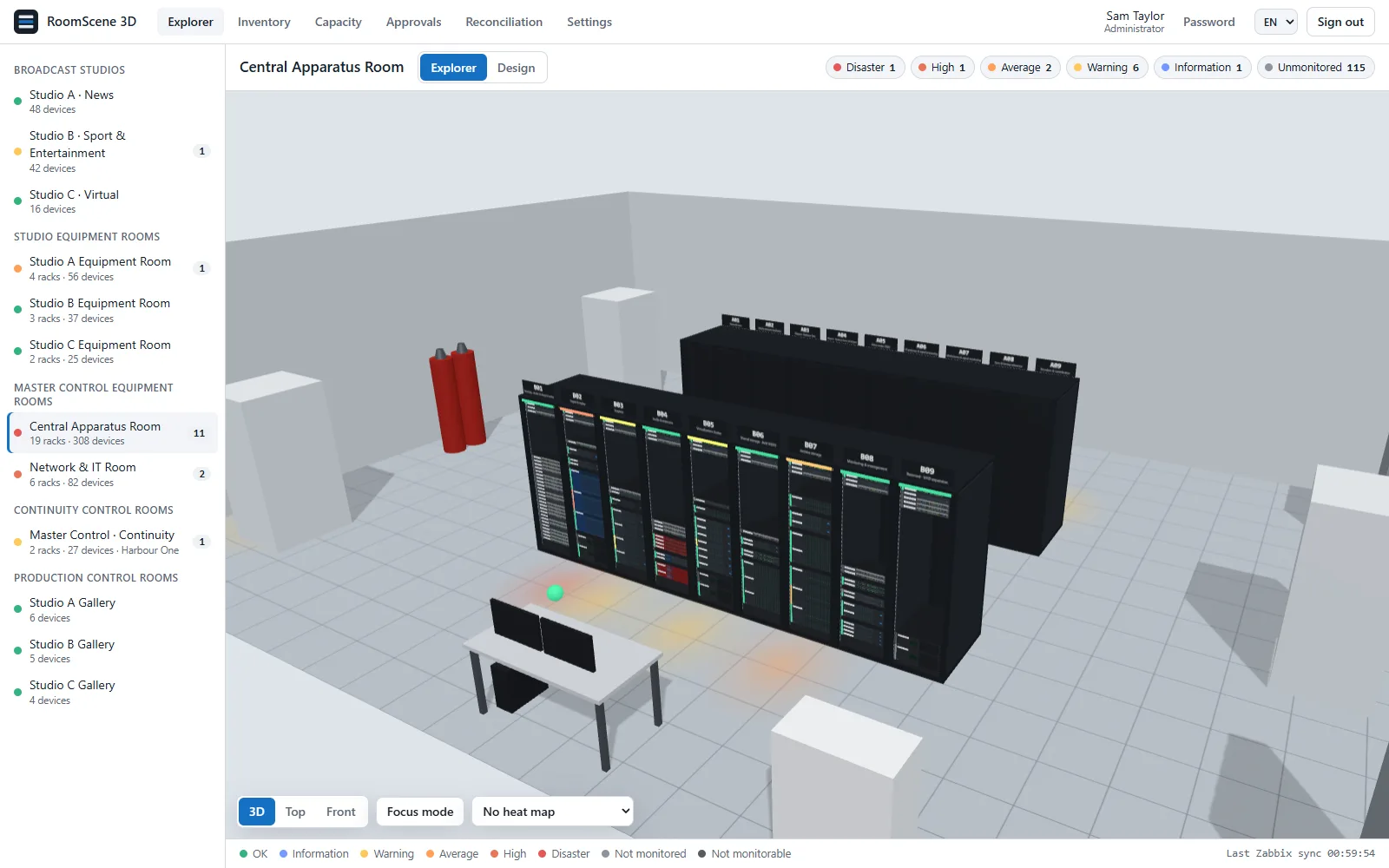
Salle technique centrale d'un site de diffusion en 3D, avec deux rangées de baies
Fig. 1 Salle technique centrale en 3D : 18 baies sur deux rangées. Chaque équipement prend la couleur de son problème ouvert le plus grave ; les compteurs en haut filtrent par sévérité.

Ce que vous obtenez

Une installation, un onglet de navigateur

Chaque partie fonctionne seule. La plupart des équipes commencent par l'inventaire et les salles 3D, puis ajoutent la supervision, le tally et les câbles.

PartieCe qu'elle faitCe qu'il faut
Salles et baies en 3DSalles techniques, baies avec chaque équipement à sa position en U, studios et régies avec caméras, moniteurs et murs LED. Vues 3D, de dessus et de face.Rien d'autre
InventaireEmplacement jusqu'à la baie et au U, modèle, numéro de série, IP d'administration, responsable. Modèle Excel, import avec aperçu, export.Rien d'autre
SupervisionProblèmes ouverts sur l'équipement, la baie et la salle, aux couleurs de sévérité Zabbix.Jeton API Zabbix (lecture seule), ou le contrôle ping/TCP intégré
RapprochementHôtes Zabbix absents de l'inventaire, et équipements de l'inventaire absents de Zabbix.Zabbix
TallyAntenne et preview affichés en direct sur les caméras en 3D.TSL UMD 3.1 ou 5.0 depuis le mélangeur vidéo ou le routeur de tally
Traçage de câblesPorts, panneaux de brassage avec appariement avant/arrière, chemins à plusieurs sauts tracés en 3D. Liste de câbles depuis et vers Excel.Rien d'autre
CapacitéU libres, puissance et poids par baie, salle et site. Recherche « What fits where » (quoi peut aller où). Cartes de chaleur en 3D.Données de plaque signalétique ; les valeurs mesurées nécessitent Zabbix
Puissance et températureW ou kW mesurés par baie depuis les PDU, température d'entrée d'air par baie.Items PDU et capteurs dans Zabbix
Circuit de validationImplantations en brouillon, approbation avec commentaire, ordres de travail imprimables.Rien d'autre
UtilisateursRôles viewer (consultation), designer (conception) et admin. Connexion Active Directory. Interface en anglais et en turc.AD est facultatif

01 · Salles 3D

Nodal, régie finale, studios et régies, tels qu'ils sont

Chaque salle est une scène 3D que vous pouvez faire pivoter, zoomer et parcourir. Les baies montrent chaque équipement sur sa plage de U, avec une face avant dessinée d'après son type, sa hauteur et sa couleur. Les studios et les régies contiennent l'équipement au sol que les outils de baies ignorent : caméras sur pieds, murs de moniteurs, murs LED, éclairage, pupitres, climatiseurs de précision (CRAC).

  • Vues 3D, de dessus et de face. La vue de face se lit comme une élévation de baie.
  • Cliquez sur un équipement pour ouvrir sa fiche : état, matériel, réseau, responsable, connexions.
  • Le Focus mode (mode focus) estompe tout sauf la baie ou l'équipement sélectionné.
  • Les salles sont regroupées comme dans le bâtiment : studios, salles techniques des studios, régie finale, régies de continuité.
  • Le Design mode (mode conception) travaille sur un brouillon. Déplacez des équipements vers une autre baie ou un autre U, ajoutez des baies, placez des équipements depuis la bibliothèque. L'implantation en service ne change pas tant que le brouillon n'est pas appliqué.

Logiciel d'élévation de baies

Fiche de la baie à côté de la vue 3D : occupation, puissance, poids, température et équipements par U
Fig. 2 La baie A05 et sa fiche : occupation en U, puissance mesurée et nominale face au budget, poids, température d'entrée et liste des équipements par U.

02 · Inventaire et Excel

Partez du tableur que vous avez déjà

La plupart des sites tiennent la liste des équipements dans Excel. RoomScene 3D la lit. Téléchargez le modèle vierge, remplissez-le ou collez vos colonnes, puis importez. Vous voyez chaque ligne dans un aperçu, nouvelle, modifiée ou rejetée avec le motif, avant que quoi que ce soit ne soit écrit.

  • Exportez à tout moment tout l'inventaire, ou une seule salle, vers Excel.
  • Envoyez des équipements vers une salle : ils arrivent dans le brouillon de cette salle, répartis dans les baies selon leur type (serveurs dans la baie serveurs, graphisme dans la baie graphisme) ou posés au sol. Vous les ajustez ensuite en Design mode.
  • Les en-têtes de colonnes en anglais et en turc sont reconnus.
  • Si vous connectez Zabbix, les hôtes peuvent alimenter l'inventaire. Les noms correspondants sont liés ; les autres attendent dans une liste des équipements non placés.
  • Le rapprochement liste ce que Zabbix connaît et que l'inventaire ignore, et inversement.
Liste d'inventaire avec le panneau d'import Excel ouvert
Fig. 3 Inventaire avec le panneau d'import Excel ouvert : groupes Zabbix, IP d'administration et emplacement jusqu'à l'U.

03 · Supervision

Les alarmes sur la baie, aux couleurs Zabbix. Avec ou sans Zabbix.

Avec Zabbix, RoomScene 3D lit les problèmes ouverts via l'API avec un jeton en lecture seule et colore chaque équipement selon le plus grave. La baie s'illumine et la liste des salles affiche un compteur : un High sur une alimentation de la baie A07 est visible avant même d'ouvrir la salle. Les compteurs de sévérité de la barre d'outils filtrent la scène.

Sans Zabbix, activez le contrôle intégré. Chaque équipement doté d'une IP d'administration reçoit un ping ou un contrôle de port TCP. Trois cycles manqués d'affilée ouvrent un problème High ; il se ferme quand l'équipement répond à nouveau.

  • Les équipements liés à un hôte Zabbix sont supervisés uniquement par Zabbix. Le contrôle intégré couvre le reste.
  • Par équipement : ping, port TCP ou désactivé.
  • Les équipements broadcast qui ne peuvent pas être supervisés sont marqués « not monitorable » (non supervisable) : ils n'apparaissent ni comme sains, ni comme manquants.
  • Les problèmes des hôtes et des déclencheurs désactivés ne sont pas affichés.

Visualisation 3D pour Zabbix

Rangée de baies en 3D, équipements colorés selon la sévérité de l'alarme
Fig. 4 Les problèmes ouverts dans les couleurs des baies. La barre compte les problèmes par sévérité ; en survolant un équipement, on voit son nom et son état.
  • OK
  • Information
  • Warning
  • Average
  • High
  • Disaster
  • Not monitored
  • Not monitorable

04 · Tally

Quelle caméra est à l'antenne, vu de n'importe où dans le bâtiment

RoomScene 3D écoute le TSL UMD envoyé par le mélangeur vidéo ou le routeur de tally. La caméra au programme reçoit une lampe rouge au-dessus et un anneau rouge au sol ; la caméra en preview reçoit une lampe verte. L'affichage suit chaque coupe.

  • TSL UMD 3.1 et 5.0. La version est détectée à partir du paquet.
  • UDP et TCP sur le même port (8900 par défaut). Le tramage DLE/STX de la version 5.0 sur TCP est pris en charge.
  • 3.1 : le tally 1 correspond au programme, le tally 2 à la preview. 5.0 : rouge ou ambre correspond au programme, vert à la preview.
  • Les sources entrantes sont listées en direct dans Settings › Tally (Paramètres › Tally). Associez-y chaque adresse à une caméra, ou faites-le dans la fiche de la caméra.
  • Écoute seule. Rien n'est renvoyé au mélangeur.

Tally TSL en 3D

Fig. 5 Un plateau d'information en 3D. La caméra au programme porte un voyant rouge et un anneau rouge au sol ; la caméra en preview, un voyant vert.

05 · Traçage de câbles

Suivez un signal du port du serveur jusqu'au switch, à travers chaque panneau de brassage

Les ports appartiennent aux équipements. Les panneaux de brassage ont des ports avant 1…N et des ports arrière R1…RN, appariés : un chemin traverse le panneau comme le fait le cuivre. Cliquez sur Trace sur n'importe quel port : la fiche liste chaque saut avec l'étiquette, le type et la longueur du câble, et la scène dessine le parcours à travers les baies.

  • Dans une baie, le parcours descend par la goulotte latérale ; entre les baies, il passe par le chemin de câbles aérien. Les baies hors du chemin s'estompent.
  • Les ports des équipements sortent de la baie à l'avant, les ports arrière des panneaux de brassage à l'arrière.
  • Liste de câbles depuis Excel : étiquette, équipement A, port A, équipement B, port B, type, longueur. Les ports manquants sont créés ; une étiquette qui existe déjà avec d'autres extrémités est déplacée, pas dupliquée.
  • Les câbles sont des enregistrements en service, pas des éléments d'un brouillon. Chaque modification est inscrite dans le journal des modifications.

Traçage de câbles

Fig. 6 Trace depuis la sortie SDI d'une voie de commande caméra, à travers deux panneaux de brassage et une liaison de 86 m, jusqu'à la grille vidéo : 3 câbles, 93,5 m.

06 · Capacité, puissance, température

Sachez si le prochain serveur rentre avant que quelqu'un ne l'apporte

Pour chaque baie : U occupés et libres, plus grand bloc libre, puissance nominale par rapport au budget de puissance de la baie, poids par rapport à sa charge admissible. Les mêmes chiffres sont consolidés par salle et par site. Si un brouillon est ouvert, la page de capacité affiche « maintenant » et « après le brouillon » côte à côte.

  • « What fits where » (quoi peut aller où) : saisissez la hauteur en U, la puissance en W, le poids en kg et la quantité. Vous obtenez les baies qui peuvent l'accueillir, les mieux équilibrées en premier, et pouvez l'ajouter au brouillon depuis cette liste.
  • Cartes de chaleur en 3D : occupation en U, puissance, poids ou température d'entrée d'air, du vert au rouge sur l'ensemble des baies.
  • La puissance et la température mesurées viennent de Zabbix toutes les deux minutes : totaux des PDU (ou somme des phases) en W ou kW, capteurs d'entrée d'air et d'ambiance en °C. La puissance d'une baie est la somme de ses PDU ou, en l'absence de PDU, celle des mesures de ses équipements (iDRAC, par exemple).
  • Les voies A/B sont affichées par PDU : vous voyez si une seule voie pourrait alimenter la baie à elle seule.
  • À 80 % du budget, une baie passe au jaune ; à 100 %, au rouge. Un brouillon qui dépasse est signalé, pas bloqué ; l'approbateur voit l'avertissement.
Tableau de capacité avec U, puissance et poids par baie
Fig. 7 Capacité d'une salle : U, puissance face au budget, poids, plus grand bloc libre et état par baie.
Vue de dessus d'une salle de baies avec carte thermique de la température d'entrée
Fig. 8 Vue de dessus avec la carte thermique de la température d'entrée (18–28 °C). La même couche peut afficher l'occupation en U, la puissance ou le poids.

07 · Circuit de validation

Les déplacements passent par un brouillon, une approbation et un ordre de travail

Un concepteur (rôle designer) prépare la modification sous forme de brouillon : ajouter une baie, déplacer cinq unités de stockage, retirer un KVM. RoomScene 3D calcule la différence avec l'implantation en service. Le brouillon part en approbation avec un commentaire ; l'approbateur l'accepte ou le renvoie avec un motif. Un brouillon approuvé devient un ordre de travail avec une étape par déplacement, ancienne et nouvelle position. Les techniciens cochent les étapes ; quand toutes sont faites, le brouillon devient l'implantation en service.

  • Les avertissements de puissance et de poids accompagnent le brouillon.
  • Un brouillon en cours d'approbation ne peut pas être modifié. Les imports et les envois depuis l'inventaire ouvrent alors un nouveau brouillon.
  • Les ordres de travail s'impriment proprement pour le technicien sur le terrain.
  • L'approbation s'active dans Settings (Paramètres). Sans elle, les concepteurs appliquent directement leurs brouillons.
  • Qui a envoyé, qui a approuvé, quand et pourquoi : tout reste dans l'historique du brouillon.
Brouillon d'implantation en attente d'approbation, avec la liste des changements et des alertes
Fig. 9 Un brouillon en attente d'approbation : les changements par rapport à l'implantation actuelle, avec les alertes de puissance et de poids des baies concernées.

08 · Utilisateurs et connexion

Connexion Active Directory, trois rôles

Les viewers consultent. Les designers modifient aussi les brouillons. Les admins gèrent aussi les paramètres et les utilisateurs. Les rôles peuvent venir de groupes Active Directory, groupes imbriqués compris. La connexion à AD est toujours chiffrée (LDAPS ou StartTLS), et les comptes locaux restent utilisables si AD est injoignable.

  • Aucun compte de service nécessaire : les utilisateurs s'authentifient avec leurs propres identifiants.
  • Interface en anglais et en turc, à changer depuis la barre supérieure.
  • Les postes clients utilisent Chrome, Edge ou Firefox. Rien à installer sur les postes.

Vidéo

Visite en une minute

Enregistrée sur un jeu de données de démonstration : un site fictif avec des salles techniques, un studio et une régie.

Fig. 10 Une salle technique en 3D, la fiche d'une baie, des cartes thermiques de température et de puissance, un plateau et le tableau de capacité.

Fonctionnement

Installer, modéliser, connecter

  1. Installer

    Lancez l'installation sur un serveur Windows. Elle installe RoomScene 3D et sa propre base PostgreSQL comme services Windows, puis ouvre l'assistant de configuration dans le navigateur. Aucune connaissance de PostgreSQL n'est nécessaire.

  2. Modéliser

    Importez votre liste d'équipements depuis Excel, ou laissez les hôtes Zabbix l'alimenter. Placez les baies et les équipements dans le brouillon de chaque salle. Ou envoyez-nous les plans et les élévations de baies, et nous construisons le modèle pour vous.

  3. Connecter la supervision

    Collez l'URL Zabbix et un jeton API en lecture seule ; l'assistant le teste et indique combien d'hôtes il voit. Pas de Zabbix : activez le contrôle intégré. Ajoutez le port TSL si vous voulez le tally sur les caméras.

La version d'essai est le produit complet. À l'achat, vous chargez la licence dans la même installation. Rien n'est réinstallé et rien de ce que vous avez construit n'est perdu.

Tarifs

Licence annuelle selon le nombre de baies

Vous payez les baies que vous modélisez. Les studios, régies de production et régies techniques ne sont pas comptés.

Licence annuelle, prix en dollars US
StandardProfessionalEnterprise
BaiesJusqu'à 50Jusqu'à 200Illimité
Prix par an$999$1,990$7,500
Studios, régies de production, régies techniquesNon comptésNon comptésNon comptés
FonctionsToutesToutesToutes
InstallationUn serveurUn serveurUn serveur
  • Essai de 30 jours avec toutes les fonctions actives. Sans carte bancaire et sans formulaire à remplir.
  • La licence est liée au serveur. Un serveur sans accès à internet s'active hors ligne avec un fichier .lic.
  • À la fin de l'essai, la supervision et les alarmes continuent de fonctionner. L'édition, la conception et l'import sont verrouillés jusqu'au chargement d'une licence.
  • Pour acheter, ou pour un devis incluant le service de modélisation, écrivez à contact@roomscene3d.com.

Télécharger l'essai de 30 jours Demander un devis

Service de modélisation

Envoyez-nous vos plans, recevez un modèle terminé

En option. Si vous préférez ne pas placer six cents équipements à la main, envoyez-nous ce que vous avez. Nous construisons les salles et vous chargez le résultat dans votre installation.

PrestationPrix
Salle de baies, par baie : la baie, ses équipements à leurs positions en U, l'équipement au sol autour$40
Studio ou régie, par salle : enveloppe de la salle d'après vos plans, équipements placés$390
Commande minimum$250

Exemple : une salle technique de 30 baies et deux studios revient à 30 × $40 + 2 × $390 = $1,980.

Ce qu'il faut envoyer

  • Plans de masse, en CAO ou PDF, ou un croquis coté
  • Élévations de baies, ou une liste de baies avec les positions en U
  • Photos de la face avant de chaque baie là où la documentation n'est plus à jour
  • Votre liste d'équipements, s'il en existe une

Ce que vous recevez

  • Salles, baies et équipement au sol, prêts à charger
  • Équipements liés à vos hôtes Zabbix par nom, quand ils correspondent
  • La liste de ce que nous n'avons pas pu placer, avec le motif

FAQ

Les questions qu'on nous pose

Avons-nous besoin de Zabbix ?

Non. L'inventaire, les salles 3D, les câbles, la capacité et le circuit de validation fonctionnent seuls. Pour un état en direct sans Zabbix, activez le contrôle ping/TCP intégré. La puissance et la température mesurées nécessitent en revanche Zabbix.

Est-ce que cela modifie quelque chose dans Zabbix ?

Non. La connexion se fait avec un jeton API en lecture seule et ne lit que les hôtes, les problèmes et les items.

Qu'est-ce qui compte comme une baie ?

Chaque baie que vous modélisez dans une salle technique. Les studios, les régies de production, les régies techniques et l'équipement posé au sol ne sont pas comptés.

Où sont nos données ?

Sur votre serveur, dans la base PostgreSQL que l'installeur met en place. Rien ne part dans un cloud. Le seul contact avec l'extérieur est l'activation de la licence, qui peut se faire hors ligne.

Nos serveurs n'ont pas accès à internet.

Utilisez l'activation hors ligne : copiez l'identifiant machine depuis Settings › License (Paramètres › Licence), obtenez un fichier .lic auprès de nous et chargez-le sur le serveur.

Que se passe-t-il à la fin de l'essai ?

La vue en direct, la supervision et les alarmes continuent de fonctionner. L'édition, la conception et l'import sont verrouillés jusqu'au chargement d'une licence. Vos salles et votre inventaire restent tels quels.

Quels protocoles de tally sont pris en charge ?

TSL UMD 3.1 et 5.0, en UDP ou TCP. La plupart des mélangeurs vidéo et des contrôleurs de tally broadcast savent envoyer l'un des deux. RoomScene 3D se contente d'écouter ; il ne renvoie rien.

Pouvons-nous reprendre nos tableurs existants ?

Oui. Les listes d'équipements et les listes de câbles s'importent depuis Excel (.xlsx) ou CSV, avec un aperçu avant toute écriture.

Dans quelles langues l'application est-elle disponible ?

Anglais et turc. Vous changez de langue à tout moment depuis la barre supérieure.

Existe-t-il une version Linux ?

Pas encore. Le serveur tourne sous Windows. Écrivez-nous si vous avez besoin de Linux.

Qui le développe ?

Une petite équipe logicielle d'Ankara, qui écrit des logiciels depuis 1989. Nous développons aussi LedPlayMeter, soccerBoard7 et CueFinch.

La même équipe

Autres produits

  • LedPlayMeter

    Logiciel de playlist et de diffusion pour les panneaux LED de bord de terrain, dans les stades et les salles. Fonctionne avec n'importe quel processeur LED.

    ledperimetersoftware.com

  • soccerBoard7

    Logiciel de tableau d'affichage pour les écrans LED de stade, utilisé par plus de 500 clubs et enceintes dans plus de 50 pays.

    footballscoreboardsoftware.com

  • CueFinch

    Synthés (tiers inférieurs), bandeaux défilants et incrustations de score pour les streams en direct, mis à l'antenne via une source navigateur OBS ou vMix.

    lowerthirdsoftware.com

Essayez-le sur vos propres salles

Installez la version d'essai sur un serveur de test, importez une salle depuis Excel et connectez la supervision. Questions, devis et demandes de licence : contact@roomscene3d.com.

Télécharger l'essai de 30 jours Demander un devis

contact@roomscene3d.com · tahirfeyzioglu@gmail.com