RoomScene 3D
ダウンロード

放送局・放送設備向け

ラック、機器室、スタジオを3Dで。すべての機器にライブの状態を表示

RoomScene 3Dは自社のWindowsサーバーで動作します。資産台帳から各部屋を構築し、すべての機器をそのUの位置に配置して、Zabbixの未解決の障害または内蔵pingチェックの結果で色分けします。スイッチャーからのカメラのタリーもライブで表示されます。当番の技術者は、機器室に入る前にどのラックが赤いかを確認できます。計画担当者はドラフトでレイアウトを変更し、承認に回します。

30日間の試用版をダウンロード 見積を依頼

試用版
30日間、全機能、カード登録不要
ライセンス
年額$999から、ラック数に応じて
設置
自社サーバー。Windowsインストーラー、PostgreSQL同梱
監視
Zabbix、または内蔵のping/TCPチェック
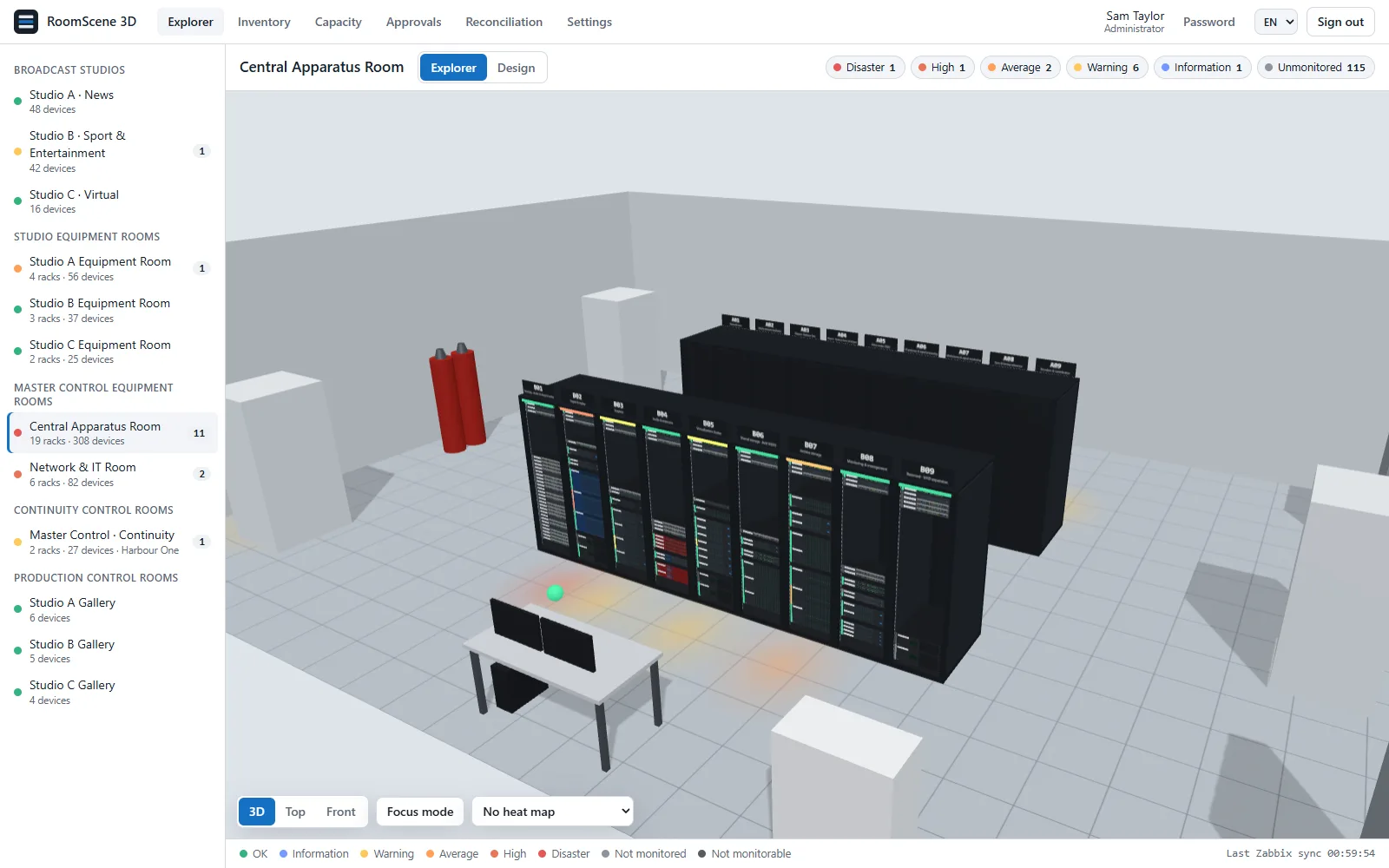
放送設備の中央機器室を3D表示、ラック2列
図 1 中央機器室の3D表示:2列に18台のラック。各機器は未解決の障害のうち最も重いものの色で表示され、上部のカウンターで重要度ごとに絞り込めます。

構成

1つのインストール、1つのブラウザタブ

各機能は単独で動作します。多くのチームは資産台帳と3Dの部屋から始め、その後に監視、タリー、ケーブルを追加します。

機能内容必要なもの
3Dの部屋とラック機器室、すべての機器をUの位置に配置したラック、カメラ・モニター・LEDウォールのあるスタジオと副調整室(サブ)。3D、上面、正面の各ビュー。なし
資産台帳ラックとUまでの設置場所、型番、シリアル、管理IP、担当者。Excelテンプレート、プレビュー付きの取込、書出し。なし
監視機器、ラック、部屋に未解決の障害を表示。色はZabbixの深刻度に準拠。Zabbix APIトークン(読み取り専用)、または内蔵のping/TCPチェック
突合資産台帳にないZabbixホストと、Zabbixにない台帳上の機器。Zabbix
タリーオンエアとプレビューを3Dのカメラ上にライブ表示。スイッチャーまたはタリールーターからのTSL UMD 3.1または5.0
ケーブル追跡ポート、前面/背面を対応付けたパッチパネル、複数ホップの経路を3Dで描画。ケーブル一覧をExcelで取込・書出し。なし
容量ラック、部屋、拠点ごとの空きU、電力、重量。「どこに入るか」検索。3Dのヒートマップ。定格値(銘板値)。実測値にはZabbixが必要
電力と温度PDUから取得したラックごとの実測電力(W、kW)、ラックごとの吸気温度。ZabbixのPDUとセンサーのアイテム
変更ワークフローレイアウトのドラフト、コメント付きの承認、印刷できる作業指示書。なし
ユーザー閲覧者、設計者、管理者のロール。Active Directoryでのサインイン。英語とトルコ語の画面。ADは任意

01 · 3Dの部屋

中央機器室(CAR)、マスター(MCR)、スタジオ、副調整室を実際のとおりに

各部屋は、回転、ズーム、歩き回りができる3Dシーンです。ラックにはすべての機器がそのU範囲に表示され、前面パネルは種別、高さ、色から描画されます。スタジオと調整室には、ラック管理ツールでは扱わないフロア機器を配置できます。ペデスタル上のカメラ、モニターウォール、LEDウォール、照明、デスク、空調機(CRAC)です。

  • 3D、上面、正面の各ビュー。正面ビューはラック図(ラックエレベーション)として読めます。
  • 機器をクリックするとカードが開きます。状態、ハードウェア、ネットワーク、担当者、接続。
  • Focus mode(フォーカスモード)では、選択したラックまたは機器以外を暗く表示します。
  • 部屋は建物の構成どおりにグループ化されます。スタジオ、スタジオ機器室、マスター、送出サブ。
  • デザインモードはドラフト上で作業します。機器を別のラックやUへ移動し、ラックを追加し、ライブラリから機器を配置します。ドラフトを適用するまで、ライブのレイアウトは変わりません。

ラック図作成ソフト

3D表示の横のラックカード:使用率、電力、重量、温度、U順の機器
図 2 ラックA05とそのカード:U使用率、実測電力と定格電力(予算比)、重量、吸気温度、U順の機器一覧。

02 · 資産台帳とExcel

今あるスプレッドシートから始められます

多くの設備では機器一覧をExcelで管理しています。RoomScene 3Dはそれを読み込みます。空のテンプレートをダウンロードし、記入するか既存の列を貼り付けて取り込みます。書き込みの前に、すべての行をプレビューで確認できます。新規、変更、却下(理由付き)に分けて表示されます。

  • 資産台帳全体、または1部屋分を、いつでもExcelに書き出せます。
  • 機器を部屋に送ると、その部屋のドラフトに入り、種別ごとにラックへ振り分けられます(サーバーはサーバーラックへ、グラフィックスはグラフィックスラックへ)。またはフロアに置かれます。その後デザインモードで調整します。
  • 英語とトルコ語の列見出しのどちらも認識します。
  • Zabbixを接続すると、ホストを資産台帳の初期データにできます。名前が一致するものはリンクされ、残りは未配置リストに入ります。
  • 突合機能は、Zabbixにあって台帳にないもの、またその逆を一覧にします。
Excelインポートパネルを開いた機器台帳一覧
図 3 Excelインポートパネルを開いた機器台帳:Zabbixグループ、管理IP、U単位までの設置場所。

03 · 監視

ラック上にアラームをZabbixの色で。Zabbixがあってもなくても。

Zabbixがある場合、RoomScene 3Dは読み取り専用トークンでAPIから未解決の障害を読み取り、各機器を最も深刻な障害の色で表示します。ラックが発光し、部屋の一覧に件数が出るので、ラックA07の電源のHigh(重度の障害)は部屋を開く前にわかります。ツールバーの深刻度カウンターでシーンを絞り込めます。

Zabbixがない場合は、内蔵チェックを有効にします。管理IPを持つすべての機器にpingまたはTCPポートのチェックを行います。3回連続で応答がないとHighの障害を発生させ、機器が再び応答すると解消します。

  • Zabbixホストにリンクされた機器はZabbixだけで監視します。それ以外は内蔵チェックが担当します。
  • 機器ごとに、ping、TCPポート、オフを選べます。
  • 監視できない放送機器は「not monitorable」(監視対象外)とマークします。正常にも見えず、欠落としても表示されません。
  • 無効化されたホストとトリガーの障害は表示しません。

Zabbixの3D可視化

機器がアラームの重要度で色分けされた3Dのラック列
図 4 未解決の障害をラックの色で表示。ツールバーは重要度ごとに障害数を数え、機器にポインターを合わせると名前と状態が表示されます。
  • OK
  • Information
  • Warning
  • Average
  • High
  • Disaster
  • Not monitored
  • Not monitorable

04 · タリー

どのカメラがオンエア中か、建物のどこからでも

RoomScene 3DはスイッチャーまたはタリールーターからのTSL UMDを受信します。オンエア(PGM)のカメラは上部に赤いランプ、床に赤いリングが付き、プレビューのカメラには緑のランプが付きます。すべてのカット切り替えに追従します。

  • TSL UMD 3.1と5.0。バージョンはパケットから判別します。
  • UDPとTCPを同じポートで受信します(初期値8900)。TCP上の5.0のDLE/STXフレーミングに対応します。
  • 3.1:tally 1がオンエア、tally 2がプレビュー。5.0:赤またはアンバーがオンエア、緑がプレビュー。
  • 受信中のソースはSettings › Tally(タリー設定)にライブで一覧表示されます。そこで、またはカメラのカードで、各アドレスをカメラに割り当てます。
  • 受信のみです。スイッチャーには何も送り返しません。

TSLタリーを3Dで

図 5 3Dの報道スタジオ。プログラムのカメラには赤いランプと床の赤いリング、プレビューのカメラには緑のランプが付きます。

05 · ケーブル追跡

サーバーのポートからスイッチまで、すべてのパッチパネルを通って信号を追跡

ポートは機器に属します。パッチパネルには前面ポート1…Nと背面ポートR1…RNがあり、対になっているので、経路は銅線と同じようにパネルを通過します。任意のポートでTrace(追跡)を押すと、カードに各ホップがケーブルラベル、種類、長さとともに表示され、シーンにはラックを通る経路が描かれます。

  • ラック内では経路は側面の配線スペースを通り、ラック間では天井のケーブルトレイを通ります。経路外のラックは薄く表示されます。
  • 機器のポートはラックの前面から、パッチパネルの背面ポートは背面から出ます。
  • Excelからのケーブル一覧:ラベル、A側機器、A側ポート、B側機器、B側ポート、種類、長さ。存在しないポートは作成されます。既存のラベルで両端が異なる場合は、複製せずに移動します。
  • ケーブルはライブのレコードで、ドラフトには含まれません。すべての変更は変更ログに記録されます。

ケーブル追跡

図 6 カメラコントロールユニットのSDI出力から、2枚のパッチパネルと86 mの中継線を経てビデオルーターまでのトレース:ケーブル3本、93.5 m。

06 · 容量、電力、温度

次のサーバーが入るかどうかを、搬入前に確認

ラックごとに表示する項目:使用中と空きのU、最大の連続空き領域、ラックの電力上限に対する定格電力、耐荷重に対する重量。同じ数値を部屋ごと、拠点ごとに集計します。ドラフトを開いている場合、容量ページには「現在」と「ドラフト適用後」が並べて表示されます。

  • 「どこに入るか」:高さ(U)、電力(W)、重量(kg)、台数を入力します。収容できるラックがバランスの良い順に表示され、そこからドラフトに配置できます。
  • 3Dのヒートマップ:Uの使用率、電力、重量、吸気温度を、ラック全体に緑から赤で表示します。
  • 実測の電力と温度は2分ごとにZabbixから取得します。PDUの合計値(または各相の合計)をWまたはkWで、吸気と室温のセンサーを°Cで。ラックの電力はPDUの合計です。PDUがない場合は機器の読み取り値(iDRACなど)の合計です。
  • A/B系統はPDUごとに表示されるので、片系統だけでラックを賄えるかを確認できます。
  • 上限の80%でラックは黄色、100%で赤になります。上限を超えるドラフトは警告されますが、ブロックはされません。承認者には警告が表示されます。
ラックごとのU、電力、重量を示す容量表
図 7 1室の容量:ラックごとのU、予算に対する電力、重量、最大の空きブロック、状態。
吸気温度ヒートマップを重ねたラック室の上面図
図 8 吸気温度ヒートマップ(18–28 °C)を重ねた上面図。同じ表示でU使用率、電力、重量も表示できます。

07 · 変更ワークフロー

移設はドラフト、承認、作業指示書を経て行います

設計者は変更をドラフトとして用意します。ラックの追加、ストレージ5台の移設、KVMの撤去などです。RoomScene 3Dはライブのレイアウトとの差分を算出します。ドラフトはコメントを付けて承認に回され、承認者は承認するか、理由を付けて差し戻します。承認されたドラフトは作業指示書になり、移設1件につき1ステップで、旧位置と新位置が記載されます。技術者はステップを完了にしていき、すべて完了するとドラフトがライブのレイアウトになります。

  • 電力と重量の警告はドラフトとともに引き継がれます。
  • 承認中のドラフトは編集できません。資産台帳からの取込や送信は、代わりに新しいドラフトを開きます。
  • 作業指示書は現場の技術者向けにきれいに印刷できます。
  • 承認はSettingsで有効にします。無効の場合、設計者はドラフトを直接適用します。
  • 誰が送信し、誰が承認したか、いつ、なぜかは、ドラフトの履歴に残ります。
変更一覧と警告が付いた承認待ちのレイアウト下書き
図 9 承認待ちの下書き:現在のレイアウトとの差分と、対象ラックの電力・重量の警告。

08 · ユーザーとサインイン

Active Directoryでのサインイン、3つのロール

閲覧者は表示のみ。設計者はドラフトの編集もできます。管理者は設定とユーザーの管理もできます。ロールはActive Directoryのグループ(ネストしたグループを含む)から割り当てられます。ADへの接続は常に暗号化され(LDAPSまたはStartTLS)、ADに接続できない場合もローカルアカウントは使えます。

  • サービスアカウントは不要です。ユーザーは自分の資格情報で認証します。
  • 画面は英語とトルコ語で、上部バーから切り替えられます。
  • クライアントはChrome、Edge、Firefoxを使います。デスクトップへのインストールは不要です。

動画

1分でわかるツアー

デモデータで収録:機器室、スタジオ、副調整室を持つ架空の設備です。

図 10 3Dの機器室、ラックカード、温度と電力のヒートマップ、スタジオ、容量表。

導入の流れ

インストール、モデル化、接続

  1. インストール

    Windowsサーバーでセットアップを実行します。RoomScene 3Dと専用のPostgreSQLがWindowsサービスとしてインストールされ、ブラウザでセットアップウィザードが開きます。PostgreSQLの知識は不要です。

  2. モデル化

    機器一覧をExcelから取り込むか、Zabbixのホストを初期データにします。各部屋のドラフトにラックと機器を配置します。または、フロア図とラック図をお送りいただければ、こちらでモデルを作成します。

  3. 監視の接続

    ZabbixのURLと読み取り専用のAPIトークンを貼り付けます。ウィザードが接続をテストし、認識したホスト数を表示します。Zabbixがない場合は内蔵チェックを有効にします。カメラにタリーを表示する場合はTSLのポートを追加します。

試用版は製品版と同じです。購入時は同じインストールにライセンスを読み込むだけです。再インストールは不要で、作成したものは失われません。

価格

ラック数に応じた年間ライセンス

モデル化したラックの数に対して支払います。スタジオ、副調整室、調整室はカウントされません。

年間ライセンス、価格は米ドル
StandardProfessionalEnterprise
ラック数50台まで200台まで無制限
年額$999$1,990$7,500
スタジオ、副調整室、調整室カウント対象外カウント対象外カウント対象外
機能すべてすべてすべて
インストールサーバー1台サーバー1台サーバー1台
  • 全機能を使える30日間の試用版。クレジットカードも入力フォームも不要です。
  • ライセンスはサーバーに紐付きます。インターネットに接続できないサーバーは、.licファイルでオフライン認証します。
  • 試用期間が終わっても、監視とアラームは動作し続けます。編集、デザイン、取込はライセンスを読み込むまでロックされます。
  • ご購入、またはモデリングサービスを含む見積は contact@roomscene3d.com までご連絡ください。

30日間の試用版をダウンロード 見積を依頼

モデリングサービス

図面を送れば、完成したモデルが届きます

任意のサービスです。600台の機器を手作業で配置したくない場合は、お手元の資料をお送りください。こちらで部屋を作成し、お客様はその結果をご自身のインストールに読み込みます。

項目価格
ラック室、ラック1台あたり:ラック、Uの位置に配置した機器、周囲のフロア機器$40
スタジオまたは調整室、1部屋あたり:図面からの部屋の外形、機器の配置$390
最低注文金額$250

例:ラック30台の機器室とスタジオ2室の場合、30 × $40 + 2 × $390 = $1,980 です。

お送りいただくもの

  • フロア図(CADまたはPDF)、または寸法入りのスケッチ
  • ラック図、またはUの位置を記載したラック一覧
  • 資料が古くなっている場合は、各ラック前面の写真
  • 機器一覧(あれば)

お届けするもの

  • 読み込める状態の部屋、ラック、フロア機器
  • 名前が一致する機器はZabbixホストにリンク済み
  • 配置できなかったものの一覧と、その理由

よくある質問

よくいただく質問

Zabbixは必要ですか?

いいえ。資産台帳、3Dの部屋、ケーブル、容量、変更ワークフローは単独で動作します。Zabbixなしでライブの状態を見るには、内蔵のping/TCPチェックを有効にします。実測の電力と温度にはZabbixが必要です。

Zabbixの設定を変更しますか?

いいえ。読み取り専用のAPIトークンで接続し、ホスト、障害、アイテムを読み取るだけです。

何がラックとしてカウントされますか?

機器室でモデル化したすべてのラックです。スタジオ、副調整室、調整室と、そのフロアにある機器はカウントされません。

データはどこにありますか?

お客様のサーバー上の、インストーラーが構築したPostgreSQLデータベースにあります。クラウドには何も送りません。外部との通信はライセンス認証だけで、これもオフラインで行えます。

サーバーがインターネットに接続できません。

オフライン認証を使います。Settings › License(ライセンス設定)からマシンIDをコピーし、当社から.licファイルを受け取って、サーバーに読み込みます。

試用期間が終わるとどうなりますか?

ライブ表示、監視、アラームは動作し続けます。編集、デザイン、取込はライセンスを読み込むまでロックされます。部屋と資産台帳はそのまま残ります。

どのタリープロトコルに対応していますか?

TSL UMD 3.1と5.0で、UDPまたはTCPです。多くの放送用スイッチャーやタリーコントローラーはどちらかを送出できます。RoomScene 3Dは受信のみで、何も送り返しません。

既存のスプレッドシートを使えますか?

はい。機器一覧とケーブル一覧のどちらもExcel(.xlsx)またはCSVから取り込めます。書き込みの前にプレビューが表示されます。

アプリケーションの言語は何ですか?

英語とトルコ語です。上部バーからいつでも切り替えられます。

Linux版はありますか?

まだありません。サーバーはWindowsで動作します。Linuxが必要な場合はご連絡ください。

開発元はどこですか?

アンカラの小規模なソフトウェアチームで、1989年からソフトウェアを開発しています。LedPlayMeter、soccerBoard7、CueFinchも開発しています。

同じチームの製品

その他の製品

  • LedPlayMeter

    スタジアムやアリーナの周囲LEDボード向けのプレイリスト・送出ソフトウェア。どのLEDプロセッサーでも動作します。

    ledperimetersoftware.com

  • soccerBoard7

    スタジアムのLEDディスプレイ向けスコアボードソフトウェア。50か国以上、500以上のクラブと会場で使われています。

    footballscoreboardsoftware.com

  • CueFinch

    ライブ配信向けのテロップ(ローワーサード)、ティッカー、スコア表示。OBSまたはvMixのブラウザソースで送出します。

    lowerthirdsoftware.com

自社の機器室で試してください

試用版をテストサーバーにインストールし、Excelから1部屋分を取り込み、監視を接続してください。ご質問、見積、ライセンスのご依頼は contact@roomscene3d.com まで。

30日間の試用版をダウンロード 見積を依頼

contact@roomscene3d.com · tahirfeyzioglu@gmail.com