RoomScene 3D
Скачать

Для телевещателей и технических площадок

Ваши стойки, аппаратные и студии в 3D, с текущим статусом каждого устройства

RoomScene 3D работает на вашем сервере Windows. Он строит каждое помещение по инвентарной базе, ставит каждое устройство на его позицию в юнитах и окрашивает его по открытой проблеме в Zabbix или по результату собственной проверки ping. Тэлли камер от видеомикшера отображается в реальном времени. Дежурный инженер видит, какая стойка красная, ещё до того, как войдёт в аппаратную; проектировщики меняют расстановку в черновике и отправляют его на согласование.

Скачать пробную версию на 30 дней Запросить предложение

Пробная версия
30 дней, все функции, без карты
Лицензия
От $999 в год, по числу стоек
Размещение
Ваш сервер. Установщик для Windows, PostgreSQL в комплекте
Мониторинг
Zabbix или встроенная проверка ping/TCP
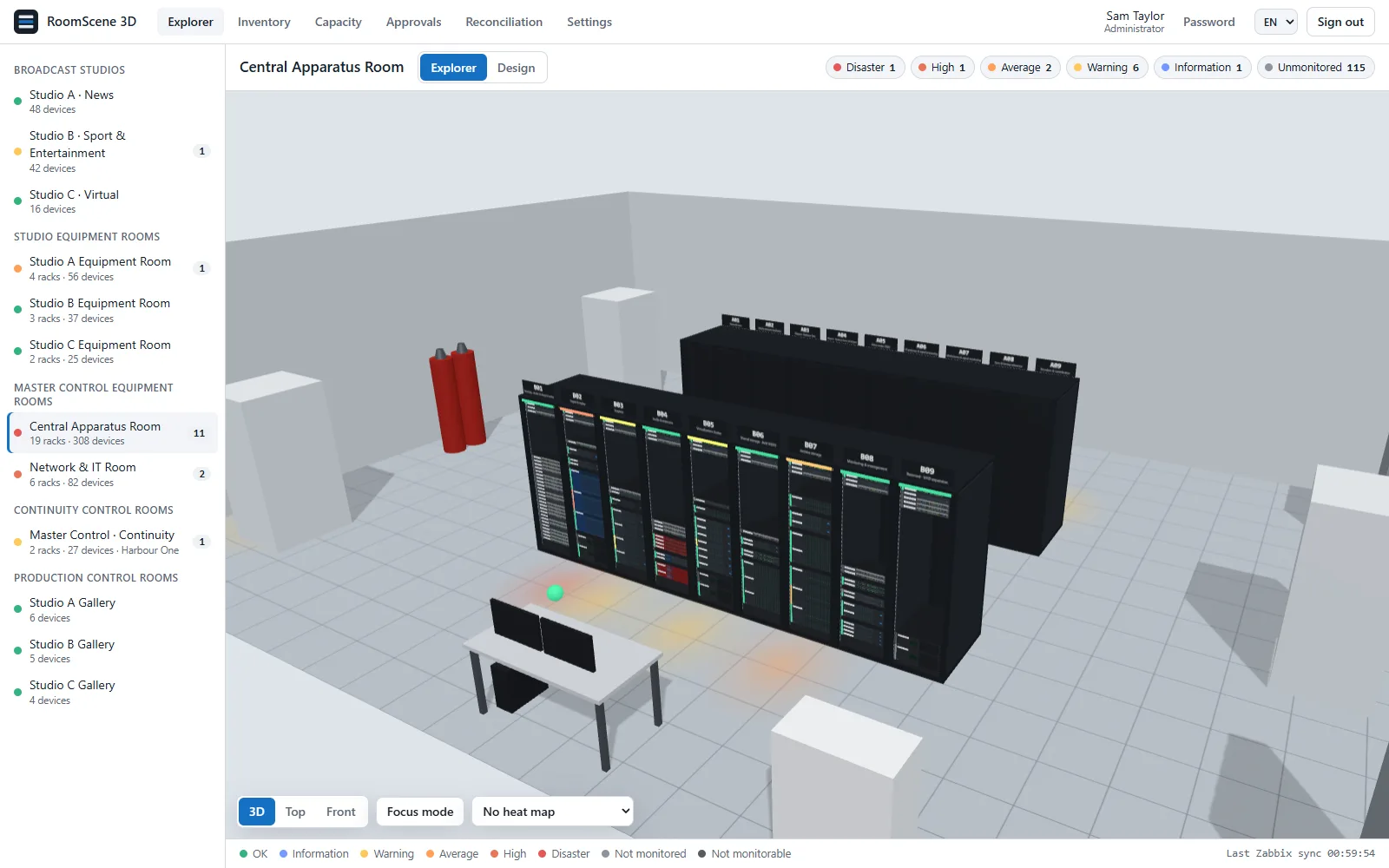
Центральная аппаратная вещательного комплекса в 3D, два ряда стоек
Рис. 1 Центральная аппаратная в 3D: 18 стоек в два ряда. Каждое устройство окрашено по самой серьёзной открытой проблеме; счётчики сверху фильтруют по важности.

Что входит

Одна установка, одна вкладка браузера

Каждая часть работает сама по себе. Обычно начинают с инвентаря и 3D-помещений, затем добавляют мониторинг, тэлли и кабели.

ЧастьЧто делаетЧто нужно
3D-помещения и стойкиТехнические аппаратные, стойки с каждым устройством на своей позиции в юнитах, студии и режиссёрские аппаратные с камерами, мониторами и LED-экранами. Виды 3D, сверху и спереди.Больше ничего
ИнвентарьМестоположение вплоть до стойки и юнита, модель, серийный номер, IP управления, ответственный. Шаблон Excel, импорт с предпросмотром, экспорт.Больше ничего
МониторингОткрытые проблемы на устройстве, стойке и в помещении, в цветах уровней важности Zabbix.API-токен Zabbix (только чтение) или встроенная проверка ping/TCP
СверкаХосты Zabbix, которых нет в инвентаре, и устройства из инвентаря, которых нет в Zabbix.Zabbix
ТэллиЭфир и предпросмотр на камерах в 3D, в реальном времени.TSL UMD 3.1 или 5.0 от видеомикшера или тэлли-маршрутизатора
Трассировка кабелейПорты, патч-панели с привязкой передних портов к задним, многозвенные трассы в 3D. Кабельный журнал из Excel и в Excel.Больше ничего
ЁмкостьСвободные юниты, мощность и вес по стойке, помещению и площадке. Поиск «что куда поместится». Тепловые карты в 3D.Паспортные данные; для измеренных значений нужен Zabbix
Питание и температураИзмеренная мощность в Вт или кВт по стойке с PDU, температура на входе по стойке.Элементы данных PDU и датчиков в Zabbix
Процесс измененийЧерновики расстановки, согласование с комментариями, наряды на работы для печати.Больше ничего
ПользователиРоли наблюдателя (viewer), проектировщика (designer) и администратора (admin). Вход через Active Directory. Интерфейс на английском и турецком.AD необязателен

01 · 3D-помещения

ЦКА, ЦА, студии и режиссёрские аппаратные — такими, какие они есть

Каждое помещение — это 3D-сцена, которую можно вращать, масштабировать и обходить. В стойках каждое устройство показано в своём диапазоне юнитов, а его передняя панель отрисована по типу, высоте и цвету. В студиях и аппаратных стоит напольное оборудование, которое программы для стоек не учитывают: камеры на пьедесталах, мониторные стены, LED-экраны, свет, пульты, прецизионные кондиционеры.

  • Виды 3D, сверху и спереди. Вид спереди читается как схема размещения в стойке.
  • Щёлкните по устройству, чтобы открыть его карточку: статус, оборудование, сеть, ответственный, соединения.
  • Focus mode (режим фокуса) затемняет всё, кроме выбранной стойки или устройства.
  • Помещения сгруппированы так же, как в здании: студии, технические аппаратные студий, центральная аппаратная, аппаратные выпуска.
  • Design mode (режим проектирования) работает с черновиком. Переносите устройства в другую стойку или на другой юнит, добавляйте стойки, расставляйте оборудование из библиотеки. Рабочая расстановка не меняется, пока черновик не применён.

Схемы размещения в стойках

Карточка стойки рядом с 3D-видом: заполнение, мощность, вес, температура и устройства по юнитам
Рис. 2 Стойка A05 и её карточка: заполнение в юнитах, измеренная и паспортная мощность против бюджета, вес, температура на входе и список устройств по юнитам.

02 · Инвентарь и Excel

Начните с таблицы, которая у вас уже есть

Большинство площадок ведут список оборудования в Excel. RoomScene 3D его читает. Скачайте пустой шаблон, заполните его или вставьте свои столбцы и импортируйте. До записи в базу вы видите каждую строку в предпросмотре: новая, изменённая или отклонённая с указанием причины.

  • Выгружайте весь инвентарь или одно помещение обратно в Excel в любой момент.
  • Отправка устройств в помещение: они попадают в черновик этого помещения и распределяются по стойкам по типу (серверы — в серверную стойку, графика — в стойку графики) или на пол. Затем вы поправляете их в режиме проектирования.
  • Распознаются заголовки столбцов и на английском, и на турецком.
  • Если подключён Zabbix, инвентарь можно заполнить из хостов. Совпадающие имена связываются, остальные ждут в списке неразмещённых.
  • Сверка показывает, что есть в Zabbix и отсутствует в инвентаре, и наоборот.
Список инвентаря с открытой панелью импорта из Excel
Рис. 3 Инвентарь с открытой панелью импорта из Excel: группы Zabbix, IP управления и место вплоть до юнита.

03 · Мониторинг

Аварии на стойке, в цветах Zabbix. С Zabbix или без него.

С Zabbix RoomScene 3D читает открытые проблемы через API с токеном только для чтения и окрашивает каждое устройство по самой серьёзной из них. Стойка подсвечивается, а в списке помещений показывается счётчик, поэтому проблема уровня High на блоке питания в стойке A07 видна ещё до того, как вы откроете помещение. Счётчики уровней важности на панели инструментов фильтруют сцену.

Без Zabbix включите встроенную проверку. Каждое устройство с IP управления получает проверку ping или TCP-порта. Три пропущенных цикла подряд открывают проблему уровня High; она закрывается, когда устройство снова отвечает.

  • Устройства, связанные с хостом Zabbix, контролирует только Zabbix. Встроенная проверка охватывает остальные.
  • Для каждого устройства: ping, TCP-порт или выключено.
  • Вещательное оборудование, которое нельзя контролировать, помечается как «not monitorable» (не контролируется), поэтому оно не выглядит исправным и не числится пропавшим.
  • Проблемы отключённых хостов и триггеров не показываются.

3D-визуализация для Zabbix

Ряд стоек в 3D, устройства окрашены по важности аварий
Рис. 4 Открытые проблемы — цветом стойки. Панель считает проблемы по важности; при наведении на устройство видны его имя и состояние.
  • OK
  • Information
  • Warning
  • Average
  • High
  • Disaster
  • Not monitored
  • Not monitorable

04 · Тэлли

Какая камера в эфире — видно из любой точки здания

RoomScene 3D принимает TSL UMD от видеомикшера или тэлли-маршрутизатора. Камера в программе получает красную лампу сверху и красное кольцо на полу; камера в предпросмотре — зелёную лампу. Индикация меняется при каждом переключении.

  • TSL UMD 3.1 и 5.0. Версия определяется по пакету.
  • UDP и TCP на одном порту (по умолчанию 8900). Обрамление DLE/STX версии 5.0 поверх TCP поддерживается.
  • 3.1: tally 1 — программа, tally 2 — предпросмотр. 5.0: красный или янтарный — программа, зелёный — предпросмотр.
  • Входящие источники отображаются в реальном времени в Settings › Tally. Там же сопоставьте каждый адрес с камерой — или в карточке камеры.
  • Только приём. Обратно в микшер ничего не отправляется.

TSL tally в 3D

Рис. 5 Новостная студия в 3D. У камеры в программе красная лампа и красное кольцо на полу, у камеры в превью — зелёная лампа.

05 · Трассировка кабелей

Проследите сигнал от порта сервера до коммутатора через все патч-панели

Порты принадлежат устройствам. У патч-панелей есть передние порты 1…N и задние R1…RN, попарно связанные, поэтому трасса проходит через панель так же, как медь. Нажмите Trace на любом порту: в карточке перечислены все звенья с маркировкой, типом и длиной кабеля, а в сцене маршрут прорисован через стойки.

  • Внутри стойки маршрут идёт по боковому кабельному каналу, между стойками — по верхнему кабельному лотку. Стойки вне трассы становятся полупрозрачными.
  • Порты устройств выходят из стойки спереди, задние порты патч-панелей — сзади.
  • Кабельный журнал из Excel: маркировка, устройство A, порт A, устройство B, порт B, тип, длина. Отсутствующие порты создаются; маркировка, которая уже существует с другими концами, переносится, а не дублируется.
  • Кабели — это рабочие записи, а не часть черновика. Каждое изменение попадает в журнал изменений.

Трассировка кабелей

Рис. 6 Трассировка от SDI-выхода блока управления камерой через две коммутационные панели и соединительную линию 86 м до видеомаршрутизатора: 3 кабеля, 93,5 м.

06 · Ёмкость, питание, температура

Узнайте, поместится ли следующий сервер, до того как его принесут

Для каждой стойки: занятые и свободные юниты, наибольший свободный блок, паспортная мощность относительно бюджета мощности стойки, вес относительно допустимой нагрузки. Те же показатели сводятся по помещению и по площадке. Если открыт черновик, страница ёмкости показывает «сейчас» и «после черновика» рядом.

  • «Что куда поместится»: укажите высоту в U, мощность в Вт, вес в кг и количество. Вы получите стойки, которые это примут, сначала самые сбалансированные, и оттуда же сможете добавить оборудование в черновик.
  • Тепловые карты в 3D: занятость юнитов, мощность, вес или температура на входе, от зелёного к красному по стойкам.
  • Измеренные мощность и температура поступают из Zabbix каждые две минуты: суммарная мощность PDU (или сумма фаз) в Вт или кВт, датчики на входе и окружающей среды в °C. Мощность стойки — это сумма её PDU или, если PDU нет, сумма показаний её устройств (например, iDRAC).
  • Вводы A/B показываются по каждому PDU, поэтому видно, потянет ли один ввод всю стойку.
  • При 80 % бюджета стойка становится жёлтой, при 100 % — красной. Черновик с превышением помечается, но не блокируется; согласующий видит предупреждение.
Таблица ёмкости: юниты, мощность и вес по стойкам
Рис. 7 Ёмкость одного помещения: юниты, мощность против бюджета, вес, наибольший свободный блок и статус по каждой стойке.
Вид сверху на аппаратную с тепловой картой температуры на входе
Рис. 8 Вид сверху с тепловой картой температуры на входе (18–28 °C). Этот же слой показывает заполнение, мощность или вес.

07 · Процесс изменений

Перемещения идут через черновик, согласование и наряд

Проектировщик готовит изменение в виде черновика: добавить стойку, перенести пять систем хранения, вывести из эксплуатации KVM. RoomScene 3D вычисляет разницу с рабочей расстановкой. Черновик уходит на согласование с комментарием; согласующий принимает его или возвращает с указанием причины. Согласованный черновик становится нарядом на работы, где каждому перемещению соответствует шаг со старой и новой позицией. Инженеры отмечают выполненные шаги; когда выполнены все, черновик становится рабочей расстановкой.

  • Предупреждения по мощности и весу идут вместе с черновиком.
  • Черновик на согласовании нельзя редактировать. Импорт и отправка из инвентаря в этом случае открывают новый черновик.
  • Наряды аккуратно печатаются для инженера на месте.
  • Согласование включается в Settings. Без него проектировщики применяют черновики сами.
  • Кто отправил, кто согласовал, когда и почему — всё остаётся в истории черновика.
Черновик размещения на согласовании со списком изменений и предупреждениями
Рис. 9 Черновик на согласовании: изменения относительно текущего размещения и предупреждения по мощности и весу затронутых стоек.

08 · Пользователи и вход

Вход через Active Directory, три роли

Наблюдатели только смотрят. Проектировщики также редактируют черновики. Администраторы также управляют настройками и пользователями. Роли можно назначать по группам Active Directory, включая вложенные. Подключение к AD всегда шифруется (LDAPS или StartTLS), а локальные учётные записи продолжают работать, если AD недоступен.

  • Сервисная учётная запись не нужна: пользователи входят со своими учётными данными.
  • Интерфейс на английском и турецком, переключается в верхней панели.
  • Клиенты работают в Chrome, Edge или Firefox. На рабочие места ничего устанавливать не нужно.

Видео

Обзор за одну минуту

Записано на демонстрационных данных: вымышленная площадка с техническими аппаратными, студией и режиссёрской аппаратной.

Рис. 10 Аппаратная в 3D, карточка стойки, тепловые карты температуры и мощности, студия и таблица ёмкости.

Как это работает

Установите, смоделируйте, подключите

  1. Установка

    Запустите установщик на сервере Windows. Он устанавливает RoomScene 3D и собственный PostgreSQL как службы Windows и открывает мастер настройки в браузере. Знать PostgreSQL не нужно.

  2. Моделирование

    Импортируйте список оборудования из Excel или заполните его из хостов Zabbix. Расставьте стойки и устройства в черновике каждого помещения. Или пришлите нам планы помещений и схемы стоек, и мы построим модель за вас.

  3. Подключение мониторинга

    Вставьте URL Zabbix и API-токен только для чтения; мастер проверит подключение и покажет, сколько хостов видит. Нет Zabbix — включите встроенную проверку. Добавьте порт TSL, если хотите видеть тэлли на камерах.

Пробная версия — это полный продукт. После покупки вы загружаете лицензию в ту же установку. Ничего не переустанавливается, и ничего из созданного не теряется.

Цены

Годовая лицензия по числу стоек

Вы платите за смоделированные стойки. Студии, режиссёрские аппаратные и аппаратные управления не учитываются.

Годовая лицензия, цены в долларах США
StandardProfessionalEnterprise
СтойкиДо 50До 200Без ограничений
Цена в год$999$1,990$7,500
Студии, режиссёрские аппаратные, аппаратные управленияНе учитываютсяНе учитываютсяНе учитываются
ФункцииВсеВсеВсе
УстановкаОдин серверОдин серверОдин сервер
  • Пробная версия на 30 дней со всеми функциями. Без кредитной карты и без анкет.
  • Лицензия привязывается к серверу. Сервер без доступа в интернет активируется офлайн файлом .lic.
  • По окончании пробного периода мониторинг и аварии продолжают работать. Редактирование, проектирование и импорт блокируются до загрузки лицензии.
  • Чтобы купить или получить предложение с услугой моделирования, напишите на contact@roomscene3d.com.

Скачать пробную версию на 30 дней Запросить предложение

Услуга моделирования

Пришлите чертежи — получите готовую модель

По желанию. Если не хотите расставлять шестьсот устройств вручную, пришлите нам то, что у вас есть. Мы построим помещения, а вы загрузите результат в свою установку.

ПозицияЦена
Помещение со стойками, за стойку: стойка, её устройства на своих юнитах, напольное оборудование вокруг$40
Студия или аппаратная, за помещение: оболочка помещения по вашим чертежам, расставленное оборудование$390
Минимальный заказ$250

Пример: техническая аппаратная на 30 стоек и две студии обойдутся в 30 × $40 + 2 × $390 = $1,980.

Что прислать

  • Планы помещений в CAD или PDF либо эскиз с размерами
  • Схемы размещения в стойках или список стоек с позициями в юнитах
  • Фотографии лицевой стороны каждой стойки там, где документация устарела
  • Ваш список оборудования, если он есть

Что вы получите

  • Помещения, стойки и напольное оборудование, готовые к загрузке
  • Устройства, связанные с вашими хостами Zabbix по имени там, где имена совпадают
  • Список всего, что мы не смогли разместить, с указанием причины

Вопросы

Частые вопросы

Нужен ли нам Zabbix?

Нет. Инвентарь, 3D-помещения, кабели, ёмкость и процесс изменений работают сами по себе. Для текущего статуса без Zabbix включите встроенную проверку ping/TCP. Для измеренных мощности и температуры Zabbix нужен.

Меняет ли он что-нибудь в Zabbix?

Нет. Он подключается с API-токеном только для чтения и только читает хосты, проблемы и элементы данных.

Что считается стойкой?

Каждая стойка, смоделированная в технической аппаратной. Студии, режиссёрские аппаратные, аппаратные управления и оборудование на их полу не учитываются.

Где хранятся наши данные?

На вашем сервере, в базе PostgreSQL, которую разворачивает установщик. В облако ничего не уходит. Единственное внешнее подключение — активация лицензии, и её можно выполнить офлайн.

У наших серверов нет доступа в интернет.

Используйте офлайн-активацию: скопируйте идентификатор машины в Settings › License, получите у нас файл .lic и загрузите его на сервер.

Что будет, когда закончится пробный период?

Отображение в реальном времени, мониторинг и аварии продолжают работать. Редактирование, проектирование и импорт блокируются до загрузки лицензии. Ваши помещения и инвентарь остаются как есть.

Какие протоколы тэлли поддерживаются?

TSL UMD 3.1 и 5.0 по UDP или TCP. Большинство вещательных видеомикшеров и контроллеров тэлли умеют отправлять один из них. RoomScene 3D только принимает и ничего не отправляет обратно.

Можно ли использовать наши существующие таблицы?

Да. Списки оборудования и кабельные журналы импортируются из Excel (.xlsx) или CSV с предпросмотром до записи.

На каких языках работает приложение?

На английском и турецком. Язык переключается в верхней панели в любой момент.

Есть ли версия для Linux?

Пока нет. Сервер работает на Windows. Напишите нам, если вам нужен Linux.

Кто разработчик?

Небольшая команда разработчиков из Анкары, пишем программы с 1989 года. Мы также делаем LedPlayMeter, soccerBoard7 и CueFinch.

Та же команда

Другие продукты

  • LedPlayMeter

    Программа для плейлистов и воспроизведения на периметральных LED-бортах стадионов и арен. Работает с любым LED-процессором.

    ledperimetersoftware.com

  • soccerBoard7

    Программа табло для LED-экранов стадионов; ею пользуются более 500 клубов и арен в более чем 50 странах.

    footballscoreboardsoftware.com

  • CueFinch

    Титры (lower thirds), бегущие строки и плашки со счётом для прямых трансляций; выводятся в эфир через browser source в OBS или vMix.

    lowerthirdsoftware.com

Попробуйте на своих помещениях

Установите пробную версию на тестовый сервер, импортируйте одно помещение из Excel и подключите мониторинг. Вопросы, коммерческие предложения и запросы лицензий: contact@roomscene3d.com.

Скачать пробную версию на 30 дней Запросить предложение

contact@roomscene3d.com · tahirfeyzioglu@gmail.com