RoomScene 3D
Download

Per emittenti e centri di produzione

I vostri rack, sale apparati e studi in 3D, con lo stato in tempo reale di ogni apparato

RoomScene 3D gira sul vostro server Windows. Costruisce ogni sala a partire dall'inventario, mette ogni apparato nella sua posizione in U e lo colora in base al problema Zabbix aperto o all'esito del proprio controllo ping. Il tally delle telecamere arriva dal mixer video e si vede in tempo reale. Il tecnico reperibile vede quale rack è rosso prima di entrare in sala; chi pianifica modifica il layout in una bozza e la invia per l'approvazione.

Scarica la prova di 30 giorni Richiedi un preventivo

Prova
30 giorni, tutte le funzioni, nessuna carta di credito
Licenza
Da $999 l'anno, in base al numero di rack
Hosting
Il vostro server. Installer per Windows, PostgreSQL incluso
Monitoraggio
Zabbix, oppure il controllo ping/TCP integrato
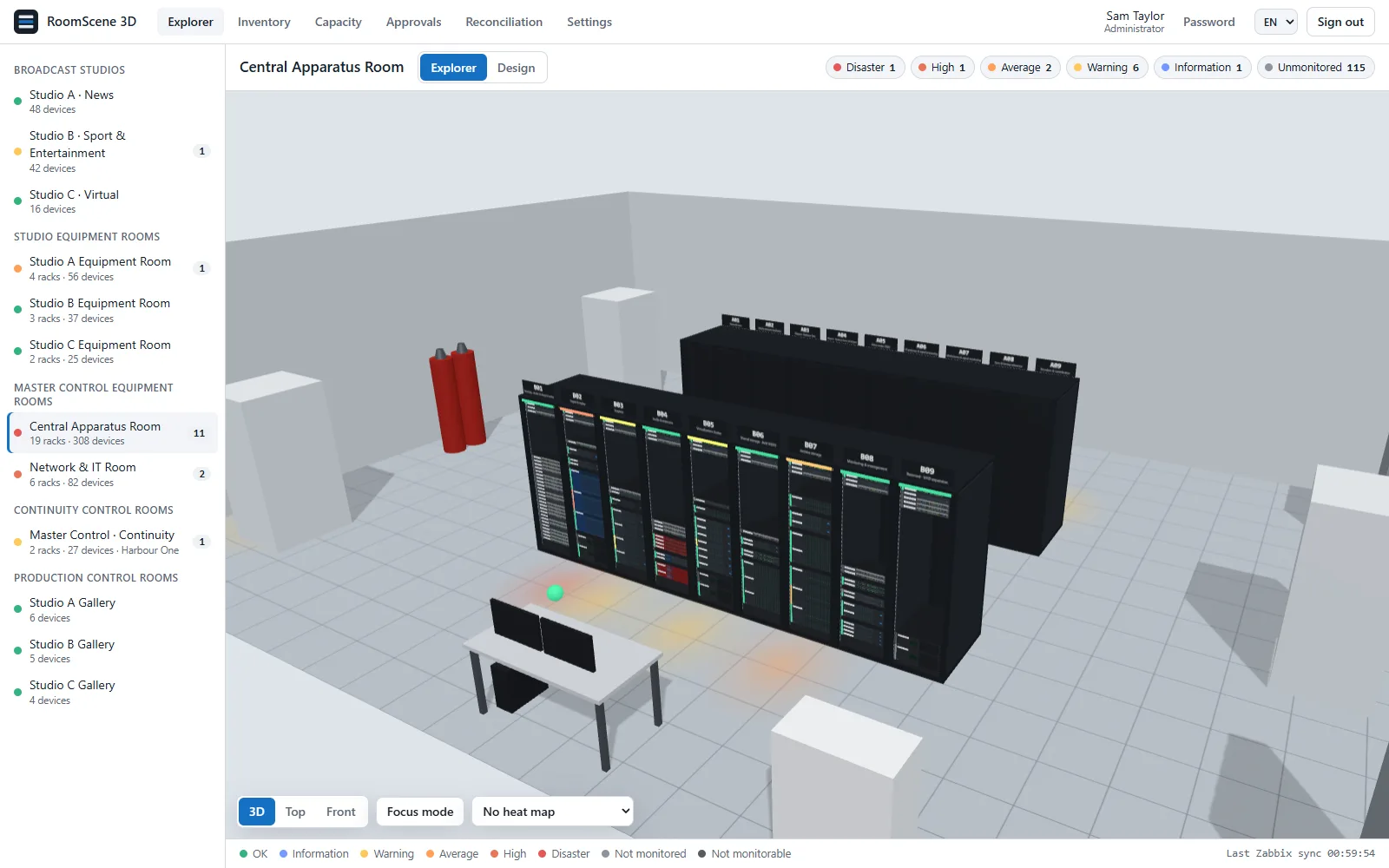
Sala apparati centrale di un impianto broadcast in 3D, con due file di rack
Fig. 1 Sala apparati centrale in 3D: 18 rack su due file. Ogni apparato prende il colore del suo problema aperto più grave; i contatori in alto filtrano per gravità.

Cosa si ottiene

Un'installazione, una scheda del browser

Ogni parte funziona da sola. La maggior parte dei team parte dall'inventario e dalle sale 3D, poi aggiunge monitoraggio, tally e cavi.

ParteCosa faCosa serve
Sale e rack in 3DSale apparati, rack con ogni apparato nella sua posizione in U, studi e regie con telecamere, monitor e LED wall. Viste 3D, dall'alto e frontale.Nient'altro
InventarioPosizione fino al rack e alla U, modello, numero di serie, IP di gestione, responsabile. Template Excel, importazione con anteprima, esportazione.Nient'altro
MonitoraggioProblemi aperti sull'apparato, sul rack e sulla sala, nei colori di gravità di Zabbix.Token API di Zabbix (sola lettura), oppure il controllo ping/TCP integrato
RiconciliazioneHost Zabbix assenti dall'inventario e apparati dell'inventario assenti da Zabbix.Zabbix
TallyIn onda e preview mostrati sulle telecamere in 3D, in tempo reale.TSL UMD 3.1 o 5.0 dal mixer video o dal router tally
Tracciamento caviPorte, patch panel con abbinamento fronte/retro, percorsi a più tratte disegnati in 3D. Lista cavi da e verso Excel.Nient'altro
CapacitàU libere, potenza e peso per rack, sala e sito. Ricerca “cosa entra dove”. Mappe di calore in 3D.Dati di targa; per i valori misurati serve Zabbix
Potenza e temperaturaW o kW misurati per rack dalle PDU, temperatura in ingresso per rack.Item di PDU e sensori in Zabbix
Flusso delle modificheLayout in bozza, approvazione con note, ordini di lavoro stampabili.Nient'altro
UtentiRuoli viewer, designer e admin. Accesso con Active Directory. Interfaccia in inglese e turco.AD è facoltativo

01 · Sale in 3D

CAR, MCR, studi e regie, così come sono

Ogni sala è una scena 3D che si può ruotare, ingrandire e percorrere. I rack mostrano ogni apparato sul suo intervallo di U, con il pannello frontale disegnato in base a tipo, altezza e colore. Studi e regie contengono gli apparati a pavimento che gli strumenti per rack ignorano: telecamere su piedistallo, pareti di monitor, LED wall, luci, banchi, unità CRAC.

  • Viste 3D, dall'alto e frontale. La vista frontale si legge come una rack elevation.
  • Cliccando su un apparato si apre la sua scheda: stato, hardware, rete, responsabile, collegamenti.
  • Focus mode (modalità focus) attenua tutto tranne il rack o l'apparato selezionato.
  • Le sale sono raggruppate come nell'edificio: studi, sale apparati di studio, controllo centrale, regie di continuità.
  • La modalità design lavora su una bozza. Si spostano apparati in un altro rack o in un'altra U, si aggiungono rack, si posizionano apparati dalla libreria. Il layout attivo non cambia finché la bozza non viene applicata.

Software per rack elevation

Scheda del rack accanto alla vista 3D: occupazione, potenza, peso, temperatura e apparati per U
Fig. 2 Rack A05 e la sua scheda: occupazione in U, potenza misurata e di targa rispetto al budget, peso, temperatura in ingresso ed elenco degli apparati per U.

02 · Inventario ed Excel

Partite dal foglio di calcolo che avete già

La maggior parte dei centri tiene l'elenco degli apparati in Excel. RoomScene 3D lo legge. Scaricate il template vuoto, compilatelo o incollate le vostre colonne, e importate. Ogni riga compare in un'anteprima, nuova, modificata o rifiutata con il motivo, prima che venga scritto qualsiasi dato.

  • Esportate in qualsiasi momento l'intero inventario, o una sola sala, di nuovo in Excel.
  • Inviate gli apparati a una sala: finiscono nella bozza di quella sala, smistati nei rack per tipo (i server nel rack server, la grafica nel rack grafica) oppure a pavimento. Poi li sistemate in modalità design.
  • Vengono riconosciute sia le intestazioni di colonna in inglese sia quelle in turco.
  • Se collegate Zabbix, gli host possono popolare l'inventario. I nomi corrispondenti vengono collegati; gli altri restano in un elenco di non posizionati.
  • La riconciliazione elenca ciò che Zabbix ha e l'inventario no, e viceversa.
Elenco dell'inventario con il pannello di importazione Excel aperto
Fig. 3 Inventario con il pannello di importazione Excel aperto: gruppi Zabbix, IP di gestione e posizione fino alla U.

03 · Monitoraggio

Allarmi sul rack, nei colori di Zabbix. Con o senza Zabbix.

Con Zabbix, RoomScene 3D legge i problemi aperti tramite API con un token in sola lettura e colora ogni apparato con il più grave. Il rack si illumina e l'elenco delle sale mostra un conteggio, così un High su un alimentatore nel rack A07 è visibile prima ancora di aprire la sala. I contatori di gravità nella barra degli strumenti filtrano la scena.

Senza Zabbix, attivate il controllo integrato. Ogni apparato con un IP di gestione riceve un ping o un controllo su porta TCP. Tre cicli mancati di fila aprono un problema High; si chiude quando l'apparato risponde di nuovo.

  • Gli apparati collegati a un host Zabbix sono monitorati solo da Zabbix. Il controllo integrato copre il resto.
  • Per ogni apparato: ping, porta TCP oppure disattivato.
  • Gli apparati broadcast che non si possono monitorare vengono marcati “not monitorable” (non monitorabile), così non sembrano sani e non risultano mancanti.
  • I problemi di host e trigger disabilitati non vengono mostrati.

Visualizzazione 3D per Zabbix

Fila di rack in 3D con gli apparati colorati per gravità dell'allarme
Fig. 4 Problemi aperti nei colori del rack. La barra conta i problemi per gravità; passando su un apparato se ne vedono nome e stato.
  • OK
  • Information
  • Warning
  • Average
  • High
  • Disaster
  • Not monitored
  • Not monitorable

04 · Tally

Quale telecamera è in onda, visto da qualsiasi punto dell'edificio

RoomScene 3D ascolta il TSL UMD dal mixer video o dal router tally. La telecamera in program riceve una luce rossa in cima e un anello rosso a terra; la telecamera in preview riceve una luce verde. Segue ogni stacco.

  • TSL UMD 3.1 e 5.0. La versione viene rilevata dal pacchetto.
  • UDP e TCP sulla stessa porta (8900 di default). Il framing DLE/STX del 5.0 su TCP è gestito.
  • 3.1: tally 1 è program, tally 2 è preview. 5.0: rosso o ambra è program, verde è preview.
  • Le sorgenti in arrivo sono elencate in tempo reale in Settings › Tally. Lì si associa ogni indirizzo a una telecamera, oppure lo si fa dalla scheda della telecamera.
  • Solo ascolto. Al mixer non viene rimandato nulla.

Tally TSL in 3D

Fig. 5 Uno studio news in 3D. La camera in program ha una luce rossa e un anello rosso a terra; la camera in preview ha una luce verde.

05 · Tracciamento cavi

Seguite un segnale dalla porta del server allo switch, attraverso ogni patch panel

Le porte appartengono agli apparati. I patch panel hanno porte frontali 1…N e porte posteriori R1…RN, abbinate, così un percorso attraversa il pannello come fa il rame. Premete Trace su una porta qualsiasi: la scheda elenca ogni tratta con etichetta, tipo e lunghezza del cavo, e la scena disegna il percorso attraverso i rack.

  • All'interno di un rack il percorso scende lungo la canalina laterale; tra un rack e l'altro passa sulla passerella aerea. I rack fuori dal percorso sfumano.
  • Le porte degli apparati escono dal rack sul fronte, le porte posteriori dei patch panel sul retro.
  • Lista cavi da Excel: etichetta, apparato A, porta A, apparato B, porta B, tipo, lunghezza. Le porte mancanti vengono create; un'etichetta che esiste già con altri estremi viene spostata, non duplicata.
  • I cavi sono record attivi, non fanno parte di una bozza. Ogni modifica finisce nel registro delle modifiche.

Tracciamento cavi

Fig. 6 Traccia dall'uscita SDI di una CCU, attraverso due patch panel e una linea di collegamento di 86 m, fino al router video: 3 cavi, 93,5 m.

06 · Capacità, potenza, temperatura

Sapere se il prossimo server ci sta prima che qualcuno lo porti in sala

Per ogni rack: U occupate e libere, il blocco libero più grande, potenza di targa rispetto al budget di potenza del rack, peso rispetto al suo limite di carico. Gli stessi valori vengono aggregati per sala e per sito. Se c'è una bozza aperta, la pagina della capacità mostra “ora” e “dopo la bozza” affiancati.

  • “Cosa entra dove”: inserite altezza in U, potenza in W, peso in kg e quantità. Ottenete i rack che possono accoglierlo, prima quelli più bilanciati, e da lì potete inserirlo nella bozza.
  • Mappe di calore in 3D: occupazione delle U, potenza, peso o temperatura in ingresso, dal verde al rosso sui rack.
  • Potenza e temperatura misurate arrivano da Zabbix ogni due minuti: totali delle PDU (o somma delle fasi) in W o kW, sensori di ingresso e ambiente in °C. La potenza di un rack è la somma delle sue PDU o, dove non c'è una PDU, delle letture dei suoi apparati (per esempio iDRAC).
  • Le alimentazioni A/B sono mostrate per PDU, così si vede se una sola linea potrebbe reggere il rack da sola.
  • All'80 % del budget un rack diventa giallo, al 100 % rosso. Una bozza che supera il limite viene segnalata, non bloccata; chi approva vede l'avviso.
Tabella di capacità con U, potenza e peso per rack
Fig. 7 Capacità di una sala: U, potenza rispetto al budget, peso, blocco libero più grande e stato per rack.
Vista dall'alto di una sala rack con mappa di calore della temperatura in ingresso
Fig. 8 Vista dall'alto con la mappa di calore della temperatura in ingresso (18–28 °C). Lo stesso livello può mostrare occupazione in U, potenza o peso.

07 · Flusso delle modifiche

Gli spostamenti passano da bozza, approvazione e ordine di lavoro

Un designer prepara la modifica come bozza: aggiungere un rack, spostare cinque unità storage, dismettere un KVM. RoomScene 3D calcola la differenza rispetto al layout attivo. La bozza va in approvazione con una nota; chi approva la accetta o la rimanda indietro con una motivazione. Una bozza approvata diventa un ordine di lavoro con un passo per ogni spostamento, posizione vecchia e nuova. I tecnici spuntano i passi; quando sono tutti completati, la bozza diventa il layout attivo.

  • Gli avvisi di potenza e peso viaggiano con la bozza.
  • Una bozza in approvazione non si può modificare. Importazioni e invii dall'inventario aprono invece una nuova bozza.
  • Gli ordini di lavoro si stampano in modo pulito per il tecnico in sala.
  • L'approvazione si attiva in Settings. Senza approvazione, i designer applicano le bozze direttamente.
  • Chi ha inviato, chi ha approvato, quando e perché resta nella cronologia della bozza.
Bozza di layout in attesa di approvazione, con elenco delle modifiche e avvisi
Fig. 9 Una bozza in attesa di approvazione: le modifiche rispetto al layout attuale, con avvisi di potenza e peso per i rack coinvolti.

08 · Utenti e accesso

Accesso con Active Directory, tre ruoli

I viewer consultano. I designer modificano anche le bozze. Gli admin gestiscono anche impostazioni e utenti. I ruoli possono derivare dai gruppi di Active Directory, inclusi i gruppi annidati. La connessione ad AD è sempre cifrata (LDAPS o StartTLS) e gli account locali continuano a funzionare se AD non è raggiungibile.

  • Nessun account di servizio: gli utenti si autenticano con le proprie credenziali.
  • Interfaccia in inglese e turco, selezionabile dalla barra in alto.
  • I client usano Chrome, Edge o Firefox. Niente da installare sui PC.

Video

Tour di un minuto

Registrato su un dataset dimostrativo: un centro fittizio con sale apparati, uno studio e una regia.

Fig. 10 Una sala apparati in 3D, la scheda di un rack, mappe di calore di temperatura e potenza, uno studio e la tabella di capacità.

Come funziona

Installare, modellare, collegare

  1. Installare

    Eseguite il setup su un server Windows. Installa RoomScene 3D e il suo PostgreSQL come servizi Windows e apre la procedura guidata di configurazione nel browser. Non serve conoscere PostgreSQL.

  2. Modellare

    Importate l'elenco degli apparati da Excel, oppure fatelo popolare dagli host Zabbix. Posizionate rack e apparati nella bozza di ogni sala. Oppure inviateci planimetrie e rack elevation e il modello lo costruiamo noi.

  3. Collegare il monitoraggio

    Incollate l'URL di Zabbix e un token API in sola lettura; la procedura guidata lo verifica e mostra quanti host vede. Senza Zabbix: attivate il controllo integrato. Aggiungete la porta TSL se volete il tally sulle telecamere.

La prova è il prodotto completo. Quando acquistate, caricate la licenza nella stessa installazione. Non si reinstalla nulla e non si perde nulla di quanto costruito.

Prezzi

Licenza annuale in base al numero di rack

Pagate i rack che modellate. Studi, regie e sale controllo non vengono conteggiati.

Licenza annuale, prezzi in dollari USA
StandardProfessionalEnterprise
RackFino a 50Fino a 200Illimitati
Prezzo annuo$999$1,990$7,500
Studi, regie, sale controlloNon conteggiatiNon conteggiatiNon conteggiati
FunzioniTutteTutteTutte
InstallazioneUn serverUn serverUn server
  • Prova di 30 giorni con tutte le funzioni attive. Nessuna carta di credito e nessun modulo da compilare.
  • La licenza è legata al server. Un server senza accesso a internet si attiva offline con un file .lic.
  • Alla fine della prova, monitoraggio e allarmi continuano a funzionare. Modifica, design e importazione si bloccano finché non viene caricata una licenza.
  • Per acquistare, o per un preventivo che includa il servizio di modellazione, scrivete a contact@roomscene3d.com.

Scarica la prova di 30 giorni Richiedi un preventivo

Servizio di modellazione

Inviateci i disegni, ricevete il modello finito

Facoltativo. Se preferite non posizionare a mano seicento apparati, inviateci quello che avete. Noi costruiamo le sale e voi caricate il risultato nella vostra installazione.

VocePrezzo
Sala rack, per rack: il rack, i suoi apparati nelle loro posizioni in U, gli apparati a pavimento intorno$40
Studio o regia, per sala: involucro della sala dai vostri disegni, apparati posizionati$390
Ordine minimo$250

Esempio: una sala apparati con 30 rack e due studi costa 30 × $40 + 2 × $390 = $1,980.

Cosa inviare

  • Planimetrie, in CAD o PDF, oppure uno schizzo quotato
  • Rack elevation, oppure un elenco dei rack con le posizioni in U
  • Foto del fronte di ogni rack dove la documentazione non è aggiornata
  • Il vostro elenco apparati, se esiste

Cosa ricevete

  • Sale, rack e apparati a pavimento, pronti da caricare
  • Apparati collegati ai vostri host Zabbix per nome, dove corrispondono
  • Un elenco di ciò che non abbiamo potuto posizionare, con il motivo

FAQ

Le domande che ci fanno

Serve Zabbix?

No. Inventario, sale 3D, cavi, capacità e flusso delle modifiche funzionano da soli. Per lo stato in tempo reale senza Zabbix, attivate il controllo ping/TCP integrato. Per potenza e temperatura misurate, invece, serve Zabbix.

Modifica qualcosa in Zabbix?

No. Si collega con un token API in sola lettura e legge solo host, problemi e item.

Cosa conta come rack?

Ogni rack che modellate in una sala apparati. Studi, regie, sale controllo e gli apparati a pavimento al loro interno non vengono conteggiati.

Dove sono i nostri dati?

Sul vostro server, nel database PostgreSQL configurato dall'installer. Niente va in cloud. L'unico contatto con l'esterno è l'attivazione della licenza, che si può fare anche offline.

I nostri server non hanno accesso a internet.

Usate l'attivazione offline: copiate l'ID macchina da Settings › License, richiedeteci un file .lic e caricatelo sul server.

Cosa succede alla fine della prova?

Vista in tempo reale, monitoraggio e allarmi continuano a funzionare. Modifica, design e importazione restano bloccati finché non viene caricata una licenza. Sale e inventario restano come sono.

Quali protocolli tally sono supportati?

TSL UMD 3.1 e 5.0, su UDP o TCP. La maggior parte dei mixer video e dei controller tally broadcast è in grado di inviarne uno. RoomScene 3D si limita ad ascoltare; non rimanda nulla.

Possiamo usare i nostri fogli di calcolo esistenti?

Sì. Sia gli elenchi apparati sia le liste cavi si importano da Excel (.xlsx) o CSV, con un'anteprima prima che venga scritto qualsiasi dato.

In quali lingue è disponibile l'applicazione?

Inglese e turco. Si cambia dalla barra in alto in qualsiasi momento.

Esiste una versione per Linux?

Non ancora. Il server gira su Windows. Scriveteci se vi serve Linux.

Chi lo sviluppa?

Un piccolo team software di Ankara, che scrive software dal 1989. Sviluppiamo anche LedPlayMeter, soccerBoard7 e CueFinch.

Lo stesso team

Altri prodotti

  • LedPlayMeter

    Software di playlist e playout per i LED a bordo campo di stadi e arene. Funziona con qualsiasi processore LED.

    ledperimetersoftware.com

  • soccerBoard7

    Software per tabelloni segnapunti su display LED da stadio, usato da oltre 500 club e impianti in più di 50 paesi.

    footballscoreboardsoftware.com

  • CueFinch

    Sottopancia, ticker e score bug per le dirette streaming, mandati in onda tramite una browser source di OBS o vMix.

    lowerthirdsoftware.com

Provatelo sulle vostre sale

Installate la prova su un server di test, importate una sala da Excel e collegate il monitoraggio. Domande, preventivi e richieste di licenza: contact@roomscene3d.com.

Scarica la prova di 30 giorni Richiedi un preventivo

contact@roomscene3d.com · tahirfeyzioglu@gmail.com