RoomScene 3D
Descargar

Para broadcasters e instalaciones técnicas

Sus racks, salas de equipos y estudios en 3D, con estado en vivo en cada equipo

RoomScene 3D funciona en su propio servidor Windows. Construye cada sala a partir del inventario, coloca cada equipo en su posición U y lo colorea según su problema abierto en Zabbix o el resultado de su propia comprobación por ping. El tally de cámaras del mezclador de vídeo aparece en vivo. El ingeniero de guardia ve qué rack está en rojo antes de entrar; los planificadores cambian la distribución en un borrador y lo envían para su aprobación.

Descargar la prueba de 30 días Solicitar una oferta

Prueba
30 días, todas las funciones, sin tarjeta
Licencia
Desde $999 al año, según el número de racks
Alojamiento
Su servidor. Instalador para Windows, PostgreSQL incluido
Monitorización
Zabbix, o la comprobación ping/TCP integrada
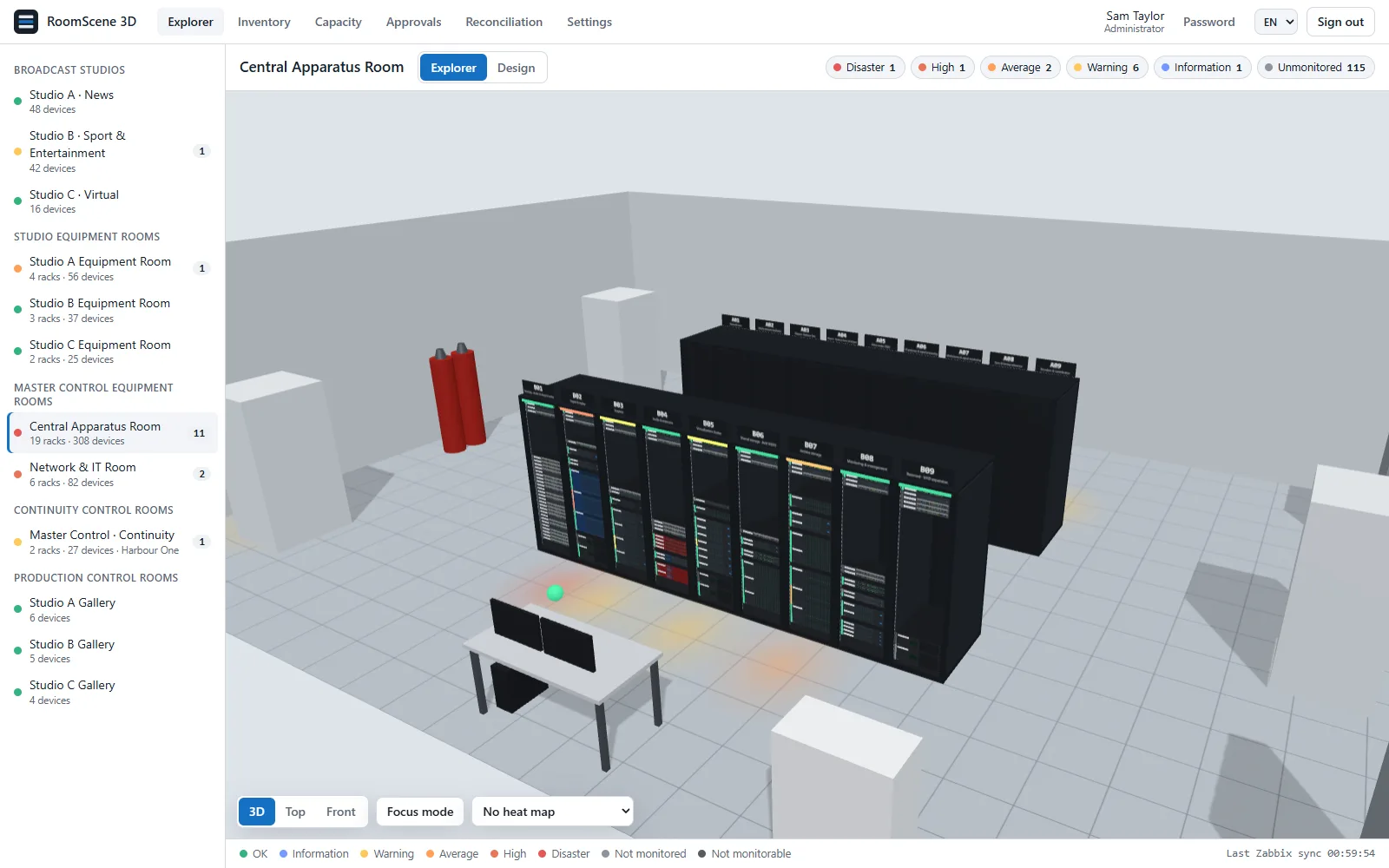
Sala técnica central de una instalación de broadcast en 3D, con dos filas de racks
Fig. 1 Sala técnica central en 3D: 18 racks en dos filas. Cada equipo toma el color de su peor problema abierto; los contadores de arriba filtran por severidad.

Qué incluye

Una instalación, una pestaña del navegador

Cada módulo funciona por separado. La mayoría empieza por el inventario y las salas 3D, y después añade monitorización, tally y cables.

MóduloQué haceQué necesita
Salas y racks 3DSalas de equipos, racks con cada equipo en su posición U, estudios y controles de realización con cámaras, monitores y pantallas LED. Vistas 3D, superior y frontal.Nada más
InventarioUbicación hasta el rack y la U, modelo, número de serie, IP de gestión, responsable. Plantilla de Excel, importación con vista previa, exportación.Nada más
MonitorizaciónProblemas abiertos en el equipo, el rack y la sala, con los colores de severidad de Zabbix.Token de API de Zabbix (solo lectura), o la comprobación ping/TCP integrada
ConciliaciónHosts de Zabbix que faltan en el inventario y equipos del inventario que faltan en Zabbix.Zabbix
TallyAl aire y previo, en vivo, sobre las cámaras en 3D.TSL UMD 3.1 o 5.0 desde el mezclador de vídeo o el router de tally
Trazado de cablesPuertos, patch panels con emparejamiento frontal/trasero, recorridos de varios saltos dibujados en 3D. Lista de cables desde y hacia Excel.Nada más
CapacidadU libres, potencia y peso por rack, sala y sede. Búsqueda «qué cabe dónde». Mapas de calor en 3D.Datos de placa; los valores medidos requieren Zabbix
Potencia y temperaturaW o kW medidos por rack desde las PDU, temperatura de entrada por rack.Ítems de PDU y sensores en Zabbix
Flujo de cambiosDistribuciones en borrador, aprobación con notas, órdenes de trabajo imprimibles.Nada más
UsuariosRoles de visualizador, diseñador y administrador. Inicio de sesión con Active Directory. Interfaz en inglés y turco.AD es opcional

01 · Salas 3D

CAR, MCR, estudios y controles de realización, tal como son

Cada sala es una escena 3D que se puede girar, ampliar y recorrer. Los racks muestran cada equipo en su rango de U, con el panel frontal dibujado según su tipo, altura y color. Los estudios y las salas de control contienen el equipamiento de suelo que las herramientas de racks dejan fuera: cámaras en pedestales, paredes de monitores, pantallas LED, iluminación, mesas, unidades CRAC.

  • Vistas 3D, superior y frontal. La vista frontal se lee como una elevación de rack.
  • Haga clic en un equipo para ver su ficha: estado, hardware, red, responsable, conexiones.
  • Focus mode (modo de enfoque) atenúa todo excepto el rack o el equipo seleccionado.
  • Las salas se agrupan como en el edificio: estudios, salas de equipos de estudio, control central, controles de continuidad.
  • El modo de diseño trabaja sobre un borrador. Mueva equipos a otro rack o U, añada racks, coloque equipos desde la biblioteca. La distribución en vivo no cambia hasta que se aplica el borrador.

Software de elevación de racks

Ficha del rack junto a la vista 3D: ocupación, potencia, peso, temperatura y equipos por U
Fig. 2 Rack A05 y su ficha: ocupación en U, potencia medida y de placa frente al presupuesto, peso, temperatura de entrada y lista de equipos por U.

02 · Inventario y Excel

Empiece con la hoja de cálculo que ya tiene

La mayoría de las instalaciones mantienen la lista de equipos en Excel. RoomScene 3D la lee. Descargue la plantilla vacía, rellénela o pegue sus columnas, e importe. Verá cada fila en una vista previa, nueva, modificada o rechazada con el motivo, antes de que se escriba nada.

  • Exporte a Excel todo el inventario, o una sola sala, en cualquier momento.
  • Envíe equipos a una sala: llegan al borrador de esa sala, repartidos en racks por tipo (servidores al rack de servidores, grafismo al rack de grafismo) o en el suelo. Después los ajusta en el modo de diseño.
  • Se reconocen encabezados de columna en inglés y en turco.
  • Si conecta Zabbix, los hosts pueden poblar el inventario. Los nombres coincidentes se vinculan; el resto espera en una lista de equipos sin ubicar.
  • La conciliación muestra lo que Zabbix tiene y falta en el inventario, y viceversa.
Lista de inventario con el panel de importación de Excel abierto
Fig. 3 Inventario con el panel de importación de Excel abierto: grupos de Zabbix, IP de gestión y ubicación hasta la U.

03 · Monitorización

Alarmas en el rack, con los colores de Zabbix. Con o sin Zabbix.

Con Zabbix, RoomScene 3D lee los problemas abiertos a través de la API con un token de solo lectura y pinta cada equipo con el peor de ellos. El rack se ilumina y la lista de salas muestra un recuento, de modo que un High en una fuente de alimentación del rack A07 se ve antes de abrir la sala. Los contadores de severidad de la barra de herramientas filtran la escena.

Sin Zabbix, active la comprobación integrada. Cada equipo con IP de gestión recibe una comprobación por ping o de puerto TCP. Tres rondas fallidas seguidas abren un problema High; se cierra cuando el equipo vuelve a responder.

  • Los equipos vinculados a un host de Zabbix se supervisan solo con Zabbix. La comprobación integrada cubre el resto.
  • Por equipo: ping, puerto TCP o desactivado.
  • El equipamiento de broadcast que no se puede supervisar se marca como «not monitorable» (no monitorizable), de modo que ni parece sano ni aparece como ausente.
  • No se muestran los problemas de hosts y triggers deshabilitados.

Visualización 3D para Zabbix

Fila de racks en 3D con los equipos coloreados según la severidad de la alarma
Fig. 4 Problemas abiertos en los colores del rack. La barra cuenta los problemas por severidad; al pasar sobre un equipo se ven su nombre y su estado.
  • OK
  • Information
  • Warning
  • Average
  • High
  • Disaster
  • Not monitored
  • Not monitorable

04 · Tally

Qué cámara está al aire, visible desde cualquier punto del edificio

RoomScene 3D escucha TSL UMD del mezclador de vídeo o del router de tally. La cámara en programa recibe una luz roja encima y un anillo rojo en el suelo; la cámara en previo recibe una luz verde. Sigue cada corte.

  • TSL UMD 3.1 y 5.0. La versión se detecta a partir del paquete.
  • UDP y TCP en el mismo puerto (8900 por defecto). Se admite el entramado DLE/STX de 5.0 sobre TCP.
  • 3.1: tally 1 es programa, tally 2 es previo. 5.0: rojo o ámbar es programa, verde es previo.
  • Las fuentes entrantes se listan en vivo en Settings › Tally (configuración de tally). Asigne allí cada dirección a una cámara, o en la ficha de la cámara.
  • Solo escucha. No se envía nada de vuelta al mezclador.

Tally TSL en 3D

Fig. 5 Un plató de informativos en 3D. La cámara en programa lleva una luz roja y un anillo rojo en el suelo; la cámara en previo, una luz verde.

05 · Trazado de cables

Siga una señal desde el puerto del servidor hasta el switch, a través de cada patch panel

Los puertos pertenecen a los equipos. Los patch panels tienen puertos frontales 1…N y traseros R1…RN, emparejados, de modo que un recorrido atraviesa el panel igual que el cobre. Pulse el botón Trace (trazar) en cualquier puerto: la ficha lista cada salto con la etiqueta, el tipo y la longitud del cable, y la escena dibuja la ruta a través de los racks.

  • Dentro de un rack la ruta baja por el canal lateral; entre racks pasa por la bandeja aérea. Los racks fuera del recorrido se difuminan.
  • Los puertos de los equipos salen del rack por delante; los puertos traseros de los patch panels, por detrás.
  • Lista de cables desde Excel: etiqueta, equipo A, puerto A, equipo B, puerto B, tipo, longitud. Los puertos que faltan se crean; una etiqueta que ya existe con otros extremos se mueve, no se duplica.
  • Los cables son registros en vivo, no forman parte de un borrador. Cada cambio queda en el registro de cambios.

Trazado de cables

Fig. 6 Traza desde la salida SDI de una CCU, a través de dos paneles de parcheo y una línea de enlace de 86 m, hasta el router de vídeo: 3 cables, 93,5 m.

06 · Capacidad, potencia, temperatura

Sepa si el próximo servidor cabe antes de que alguien lo traiga

Para cada rack: U usadas y libres, el mayor bloque libre, potencia de placa frente al presupuesto de potencia del rack, peso frente a su límite de carga. Las mismas cifras se agregan por sala y por sede. Si hay un borrador abierto, la página de capacidad muestra «ahora» y «después del borrador» lado a lado.

  • «Qué cabe dónde»: introduzca altura en U, potencia en W, peso en kg y cantidad. Obtiene los racks que pueden alojarlo, primero los mejor equilibrados, y puede añadirlo al borrador desde ahí.
  • Mapas de calor en 3D: ocupación de U, potencia, peso o temperatura de entrada, de verde a rojo en todos los racks.
  • La potencia y la temperatura medidas llegan de Zabbix cada dos minutos: totales de PDU (o la suma de las fases) en W o kW, sensores de entrada y de ambiente en °C. La potencia de un rack es la suma de sus PDU, o de las lecturas de sus equipos (iDRAC, por ejemplo) cuando no hay PDU.
  • Las alimentaciones A/B se muestran por PDU, para ver si una sola alimentación podría soportar el rack.
  • Al 80 % del presupuesto un rack se pone amarillo, al 100 % rojo. Un borrador que lo supera se marca, no se bloquea; el aprobador ve el aviso.
Tabla de capacidad con U, potencia y peso por rack
Fig. 7 Capacidad de una sala: U, potencia frente al presupuesto, peso, mayor bloque libre y estado por rack.
Vista superior de una sala de racks con mapa de calor de temperatura de entrada
Fig. 8 Vista superior con el mapa de calor de temperatura de entrada (18–28 °C). La misma capa puede mostrar ocupación en U, potencia o peso.

07 · Flujo de cambios

Los traslados pasan por un borrador, una aprobación y una orden de trabajo

Un diseñador prepara el cambio como borrador: añadir un rack, mover cinco unidades de almacenamiento, retirar un KVM. RoomScene 3D calcula la diferencia con la distribución en vivo. El borrador se envía para aprobación con una nota; el aprobador lo acepta o lo devuelve con un motivo. Un borrador aprobado se convierte en una orden de trabajo con un paso por traslado, posición anterior y posición nueva. Los ingenieros marcan los pasos; cuando están todos hechos, el borrador pasa a ser la distribución en vivo.

  • Los avisos de potencia y peso viajan con el borrador.
  • Un borrador en aprobación no se puede editar. Las importaciones y los envíos desde el inventario abren en su lugar un borrador nuevo.
  • Las órdenes de trabajo se imprimen limpias para el ingeniero en sala.
  • La aprobación se activa en Settings (configuración). Sin ella, los diseñadores aplican los borradores directamente.
  • Quién envió, quién aprobó, cuándo y por qué queda en el historial del borrador.
Borrador de distribución pendiente de aprobación, con su lista de cambios y avisos
Fig. 9 Un borrador pendiente de aprobación: los cambios frente a la distribución actual, con avisos de potencia y peso para los racks afectados.

08 · Usuarios e inicio de sesión

Inicio de sesión con Active Directory, tres roles

Los visualizadores consultan. Los diseñadores, además, editan borradores. Los administradores, además, gestionan la configuración y los usuarios. Los roles pueden venir de grupos de Active Directory, incluidos los grupos anidados. La conexión con AD siempre va cifrada (LDAPS o StartTLS), y las cuentas locales siguen funcionando si no se puede acceder a AD.

  • No hace falta cuenta de servicio: los usuarios se autentican con sus propias credenciales.
  • Interfaz en inglés y turco, se cambia desde la barra superior.
  • Los clientes usan Chrome, Edge o Firefox. No hay nada que instalar en los puestos.

Vídeo

Recorrido de un minuto

Grabado con un conjunto de datos de demostración: una instalación ficticia con salas de equipos, un estudio y un control de realización.

Fig. 10 Una sala técnica en 3D, la ficha de un rack, mapas de calor de temperatura y potencia, un plató y la tabla de capacidad.

Cómo funciona

Instalar, modelar, conectar

  1. Instalar

    Ejecute el instalador en un servidor Windows. Instala RoomScene 3D y su propio PostgreSQL como servicios de Windows y abre el asistente de configuración en el navegador. No necesita conocer PostgreSQL.

  2. Modelar

    Importe su lista de equipos desde Excel, o deje que los hosts de Zabbix la generen. Coloque racks y equipos en el borrador de cada sala. O envíenos planos de planta y elevaciones de rack y le construimos el modelo.

  3. Conectar la monitorización

    Pegue la URL de Zabbix y un token de API de solo lectura; el asistente lo prueba y muestra cuántos hosts ve. Sin Zabbix: active la comprobación integrada. Añada el puerto TSL si quiere tally en las cámaras.

La prueba es el producto completo. Al comprar, se carga la licencia en la misma instalación. No se reinstala nada y no se pierde nada de lo construido.

Precios

Licencia anual según el número de racks

Paga por los racks que modela. Los estudios, controles de realización y salas de control no se cuentan.

Licencia anual, precios en dólares estadounidenses
StandardProfessionalEnterprise
RacksHasta 50Hasta 200Ilimitados
Precio por año$999$1,990$7,500
Estudios, controles de realización, salas de controlNo se cuentanNo se cuentanNo se cuentan
FuncionesTodasTodasTodas
InstalaciónUn servidorUn servidorUn servidor
  • Prueba de 30 días con todas las funciones activas. Sin tarjeta de crédito ni formularios.
  • La licencia está vinculada al servidor. Un servidor sin acceso a internet se activa sin conexión con un archivo .lic.
  • Cuando termina la prueba, la monitorización y las alarmas siguen funcionando. La edición, el diseño y la importación se bloquean hasta que se carga una licencia.
  • Para comprar, o para una oferta que incluya el servicio de modelado, escriba a contact@roomscene3d.com.

Descargar la prueba de 30 días Solicitar una oferta

Servicio de modelado

Envíenos los planos y reciba un modelo terminado

Opcional. Si prefiere no colocar seiscientos equipos a mano, envíenos lo que tenga. Construimos las salas y usted carga el resultado en su instalación.

ConceptoPrecio
Sala de racks, por rack: el rack, sus equipos en sus posiciones U y el equipamiento de suelo a su alrededor$40
Estudio o sala de control, por sala: envolvente de la sala según sus planos, equipamiento colocado$390
Pedido mínimo$250

Ejemplo: una sala de equipos con 30 racks y dos estudios suma 30 × $40 + 2 × $390 = $1,980.

Qué enviar

  • Planos de planta, en CAD o PDF, o un croquis con cotas
  • Elevaciones de rack, o una lista de racks con posiciones U
  • Fotos del frontal de cada rack donde la documentación esté desactualizada
  • Su lista de equipos, si la tiene

Qué recibe

  • Salas, racks y equipamiento de suelo, listos para cargar
  • Equipos vinculados por nombre a sus hosts de Zabbix cuando coinciden
  • Una lista de lo que no pudimos colocar, con el motivo

Preguntas frecuentes

Preguntas que nos hacen

¿Necesitamos Zabbix?

No. El inventario, las salas 3D, los cables, la capacidad y el flujo de cambios funcionan por sí solos. Para tener estado en vivo sin Zabbix, active la comprobación ping/TCP integrada. La potencia y la temperatura medidas sí requieren Zabbix.

¿Modifica algo en Zabbix?

No. Se conecta con un token de API de solo lectura y solo lee hosts, problemas e ítems.

¿Qué cuenta como rack?

Cada rack que modela en una sala de equipos. Los estudios, controles de realización, salas de control y el equipamiento de sus suelos no se cuentan.

¿Dónde están nuestros datos?

En su servidor, en la base de datos PostgreSQL que configura el instalador. Nada va a la nube. El único contacto externo es la activación de la licencia, y puede hacerse sin conexión.

Nuestros servidores no tienen acceso a internet.

Use la activación sin conexión: copie el ID de máquina desde Settings › License (licencia), pídanos un archivo .lic y cárguelo en el servidor.

¿Qué pasa cuando termina la prueba?

La vista en vivo, la monitorización y las alarmas siguen funcionando. La edición, el diseño y la importación se bloquean hasta que se carga una licencia. Sus salas y su inventario se quedan como están.

¿Qué protocolos de tally se admiten?

TSL UMD 3.1 y 5.0, sobre UDP o TCP. La mayoría de los mezcladores de vídeo y controladores de tally de broadcast pueden enviar uno de ellos. RoomScene 3D solo escucha; no envía nada de vuelta.

¿Podemos usar nuestras hojas de cálculo actuales?

Sí. Las listas de equipos y las listas de cables se importan desde Excel (.xlsx) o CSV, con una vista previa antes de que se escriba nada.

¿En qué idiomas está la aplicación?

Inglés y turco. Se cambia desde la barra superior en cualquier momento.

¿Hay versión para Linux?

Todavía no. El servidor funciona en Windows. Escríbanos si necesita Linux.

¿Quién lo desarrolla?

Un pequeño equipo de software de Ankara que desarrolla software desde 1989. También hacemos LedPlayMeter, soccerBoard7 y CueFinch.

El mismo equipo

Otros productos

  • LedPlayMeter

    Software de listas de reproducción y emisión para pantallas LED perimetrales en estadios y pabellones. Funciona con cualquier procesador LED.

    ledperimetersoftware.com

  • soccerBoard7

    Software de marcador para pantallas LED de estadio, usado por más de 500 clubes y recintos en más de 50 países.

    footballscoreboardsoftware.com

  • CueFinch

    Rótulos, tickers y marcadores para directos en streaming, que salen al aire a través de una fuente de navegador de OBS o vMix.

    lowerthirdsoftware.com

Pruébelo con sus propias salas

Instale la prueba en un servidor de pruebas, importe una sala desde Excel y conecte la monitorización. Preguntas, ofertas y solicitudes de licencia: contact@roomscene3d.com.

Descargar la prueba de 30 días Solicitar una oferta

contact@roomscene3d.com · tahirfeyzioglu@gmail.com